
Introdução
As TVs Vizio oferecem um ótimo conjunto de recursos inteligentes que melhoram sua experiência de visualização. No entanto, há ocasiões em que é benéfico desconectar sua TV do WiFi. Seja para solucionar problemas, aprimorar a privacidade ou melhorar o desempenho da rede, saber como desconectar efetivamente é fundamental. Este guia o guiará pelos passos para desconectar sua TV Vizio do WiFi, garantindo que sua configuração seja segura e eficiente.
Razões para Desconectar Sua TV Vizio do WiFi
Desconectar sua TV Vizio do WiFi pode ser útil por várias razões:
- Preocupações com Privacidade: Limitar a troca de dados pode melhorar sua privacidade na era digital.
- Solucionar Problemas de Conectividade: Muitas vezes, desconectar-se do WiFi pode ajudar a redefinir o sistema e resolver problemas persistentes de conectividade.
- Melhorar o Desempenho da Rede: Com menos dispositivos consumindo largura de banda, o desempenho geral da sua rede pode melhorar.
Compreender essas razões fornece clareza sobre por que e quando você pode decidir desconectar, tornando o processo mais intencional e eficaz.
Guia Passo a Passo para Desconectar a TV Vizio do WiFi
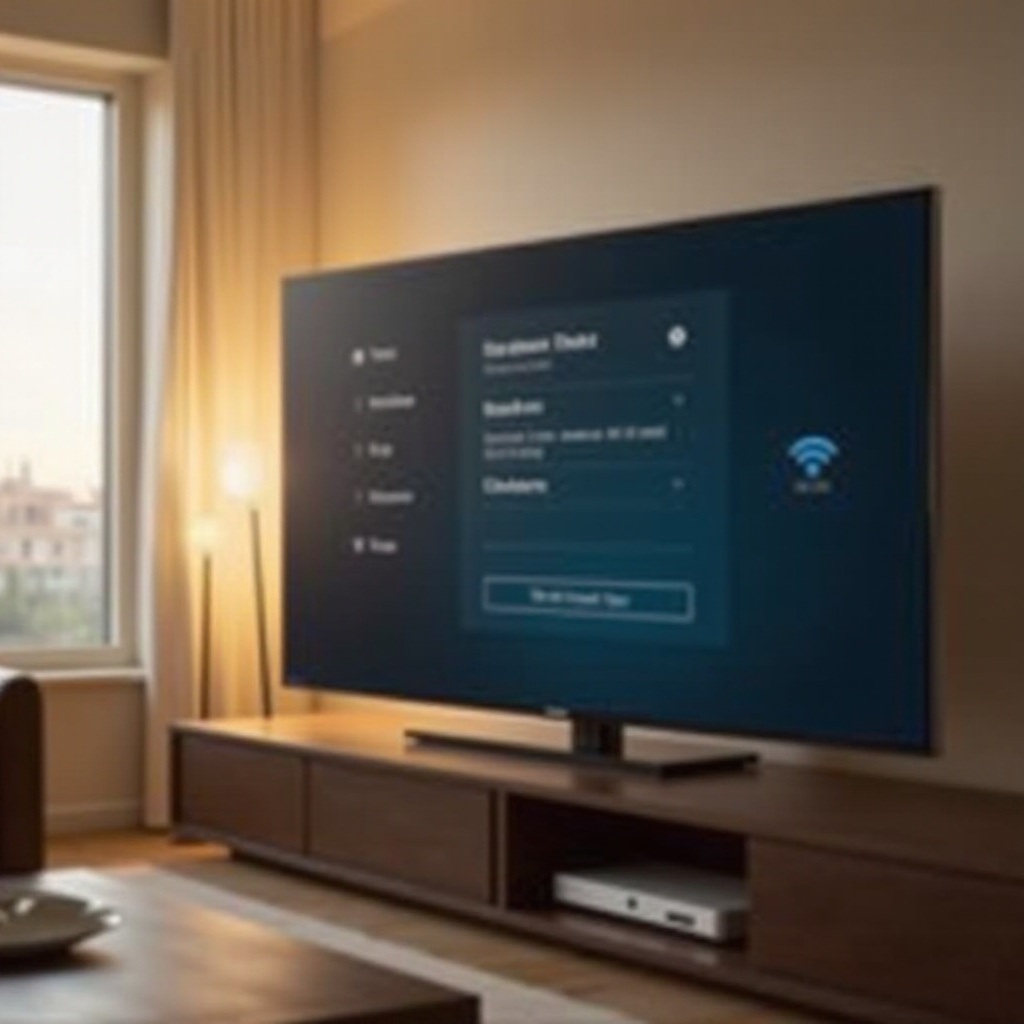
Aqui está um guia passo a passo para ajudá-lo a desconectar sua TV Vizio do WiFi:
- Acessar o Menu da TV
- Ligue sua TV Vizio.
-
Pressione o botão ‘Menu’ no controle remoto para acessar a tela inicial.
-
Navegar para Configurações de Rede
- Use os botões de seta no controle remoto para rolar pelo menu e encontrar a opção ‘Rede’.
-
Pressione ‘OK’ quando tiver destacado a opção ‘Rede’.
-
Desconectar da Rede WiFi
- No menu de rede, selecione ‘Configuração de WiFi’ para ver as redes disponíveis.
- Destaque a rede atualmente conectada e selecione ‘Desconectar’ ou ‘Esquecer’.
Este procedimento garante que seu dispositivo esteja offline e o prepara para soluções alternativas em caso de problemas persistentes ou necessidades de configuração adicionais.
Métodos Alternativos para Desconectar a TV
Se você tentou os passos iniciais e ainda encontrar sua TV conectada, considere estas alternativas:
- Realizar um Retorno às Configurações de Fábrica
- Vá até o menu ‘Sistema’.
- Escolha ‘Redefinir e Adm’ e selecione ‘Redefinir TV para as Configurações de Fábrica’.
-
Confirme o processo de redefinição e espere a TV restaurar suas configurações originais.
-
Usando Aplicativos Móveis para Configurações Avançadas
- Baixe o aplicativo Vizio SmartCast em seu smartphone.
- Conecte o aplicativo diretamente à sua TV e navegue pelas configurações avançadas para uma opção de desconexão do WiFi.
Esses métodos alternativos garantem que não restem vestígios de conexão. Depois de desconectar, manter a segurança da sua smart TV se torna o próximo foco.
Manter a Privacidade e a Segurança em Sua Smart TV
Mesmo quando desconectado, manter a segurança da sua smart TV é fundamental. Veja o que você pode fazer:
- Atualizar o Firmware Regularmente
-
Mantenha o firmware da sua TV atualizado verificando regularmente o menu ‘Sistema’ para novas atualizações. O firmware atualizado geralmente vem com recursos de segurança aprimorados e correções de bugs.
-
Gerenciar Permissões de Aplicativos
- Navegue até a seção ‘Apps’ da sua TV e revise os aplicativos instalados recentemente.
-
Remova ou desative aplicativos desnecessários e ajuste suas permissões para limitar qualquer troca de dados desnecessária.
-
Usar Redes de Convidados
- Configure uma rede de convidados em seu roteador doméstico.
- Ao manter sua TV em uma rede de convidados isolada, você protege sua rede principal de possíveis violações.
Essas práticas garantem que seus dados pessoais permaneçam seguros e que sua televisão opere com segurança.
Reconectar Sua TV Vizio ao WiFi com Segurança
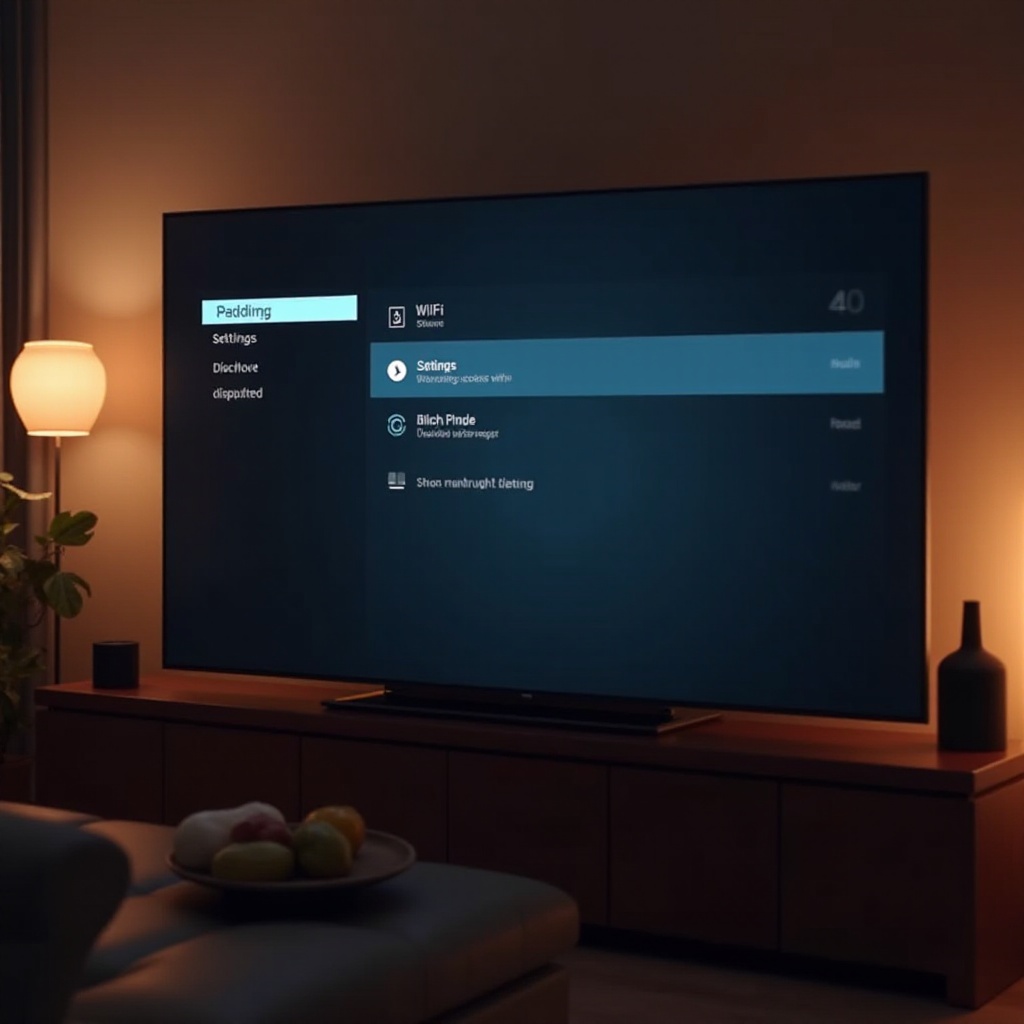
Quando você decidir reconectar sua TV ao WiFi, garantir uma configuração segura é vital:
- Lista de Verificação para Reconexão Segura
-
Antes de reconectar, verifique se sua rede possui uma senha robusta. Se possível, use a segurança WPA3 para proteção aprimorada.
-
Garantir Senhas Fortes
- Atualize a senha padrão do seu roteador por uma senha forte que combine números, símbolos e letras para segurança ideal.
A reconexão deve ser tão tranquila e segura quanto o processo de desconexão, apoiando os recursos inteligentes da sua TV enquanto mantém sua tranquilidade.
Conclusão
Saber como desconectar sua TV Vizio do WiFi permite que você resolva problemas, melhore a privacidade e otimize sua rede. Esses passos e métodos capacitam você com a flexibilidade de gerenciar seu dispositivo de acordo com suas necessidades, garantindo um equilíbrio ideal entre conectividade e segurança.
Perguntas Frequentes
Posso usar minha TV Vizio sem WiFi?
Sim, você pode usar sua TV Vizio sem WiFi para acessar canais locais e usar dispositivos externos como DVDs ou consoles de jogos.
O que acontece se eu redefinir minha TV Vizio para as configurações de fábrica?
Redefinir sua TV Vizio para as configurações de fábrica apagará todas as configurações, desconectará o WiFi, removerá aplicativos e restaurará a TV para as configurações originais de fábrica.
Como posso garantir que minha TV Vizio permaneça segura quando conectada ao WiFi?
Para manter sua TV Vizio segura, atualize regularmente o firmware, use senhas fortes e gerencie as permissões dos aplicativos para proteger seus dados.