
Voor Mac-gebruikers begint het handhaven van robuuste beveiliging vaak met het effectief beheren van uw wachtwoorden. Met de constante evolutie van cyberdreigingen is het regelmatig wijzigen van uw computerwachtwoord een cruciale preventieve maatregel. Deze uitgebreide gids leidt u door het proces van het bijwerken van uw Mac-wachtwoord en biedt handige tips voor verbeterde beveiliging.
Waarom Uw Mac-Wachtwoord Wijzigen Essentieel Is
Het up-to-date houden van het wachtwoord van uw Mac gaat niet alleen over het beschermen van bestanden; het gaat erom uw gehele digitale wereld te beveiligen tegen potentiële bedreigingen. Cybercriminelen gebruiken innovatieve strategieën om systemen te kraken, waarbij ze vaak gebruik maken van verouderde of zwakke wachtwoorden. Regelmatige updates verminderen het risico op ongeautoriseerde toegang en versterken uw digitale verdediging.
Door uw wachtwoord regelmatig bij te werken, beschermt u gevoelige gegevens, variërend van financiële informatie tot persoonlijke communicatie. Deze proactieve aanpak speelt een belangrijke rol bij het handhaven van een veilige digitale omgeving, waarin zowel persoonlijke als professionele informatie veilig blijft. Met dit inzicht kunnen we verdergaan met de voorbereidingen voor het wachtwoordwijzigingsproces.
Voorbereiding op het Wijzigen van Uw Wachtwoord op Mac
Voordat u uw wachtwoord verandert, zijn enkele voorbereidingsstappen verstandig om een soepele overgang te garanderen. Maak eerst altijd een back-up van essentiële gegevens. Gebruik tools zoals Time Machine of clouddiensten om uw informatie te beschermen tijdens de wachtwoordwijziging.
Overweeg deze voorbereidingsstappen om te beginnen:
– Back-up van uw gegevens: Sla uw bestanden veilig op via Time Machine of een clouddienst.
– Systeemupdates: Zorg ervoor dat uw macOS up-to-date is om compatibiliteitsproblemen te voorkomen.
– Nieuw wachtwoord bedenken: Kies zorgvuldig een nieuw, sterk wachtwoord.
Succesvolle voorbereiding minimaliseert niet alleen verstoringen, maar zorgt ook voor een gestroomlijnd proces bij het bijwerken van uw wachtwoord. Met deze basis kunnen we doorgaan naar de praktische stappen om uw Mac-wachtwoord te wijzigen.
Stapsgewijze Gids voor het Wijzigen van Uw Mac-Wachtwoord
Het bijwerken van uw Mac-wachtwoord is eenvoudig met de volgende gedetailleerde stappen:
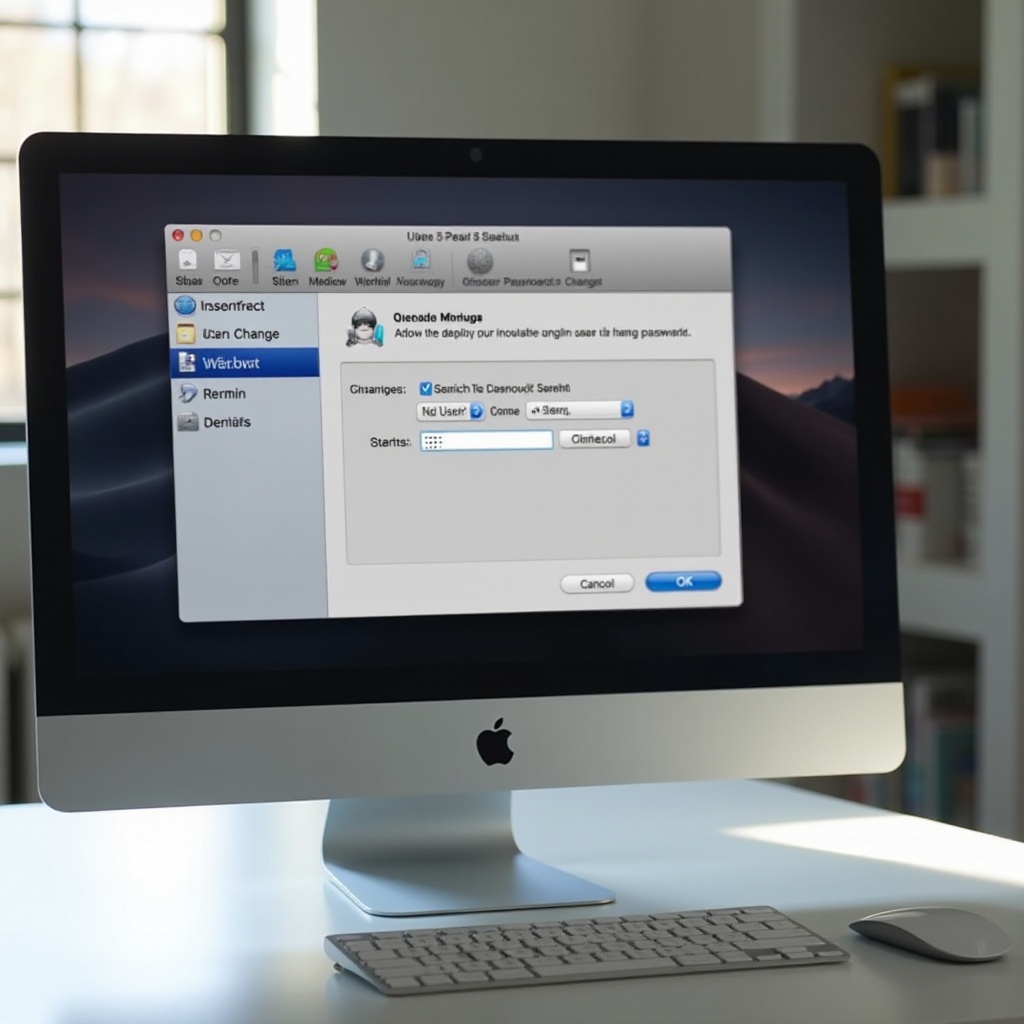
1. Open Systeemvoorkeuren: Klik op het Apple-pictogram in de linkerbovenhoek van uw scherm en selecteer ‘Systeemvoorkeuren’.
2. Navigeer naar Gebruikers en Groepen: Klik in de Systeemvoorkeuren op ‘Gebruikers en Groepen’.
3. Instellingen ontgrendelen: Klik op het slotpictogram linksonder als het is vergrendeld en voer uw huidige wachtwoord in om het te ontgrendelen.
4. Selecteer uw gebruikersaccount: Kies uw gebruikersnaam in de sectie ‘Huidige Gebruiker’.
5. Wachtwoord Wijzigen: Klik op de knop ‘Wachtwoord Wijzigen’.
6. Voer inloggegevens in: Voer uw huidige wachtwoord in, gevolgd door uw nieuwe wachtwoord. Zorg dat het nieuwe wachtwoord sterk is.
7. Bevestig uw nieuwe wachtwoord: Voer het nieuwe wachtwoord opnieuw in om het te bevestigen. Voeg optioneel een wachtwoordhint toe.
8. Wijzigingen opslaan: Klik op ‘Wachtwoord Wijzigen’ om het succesvol bij te werken.
Dit duidelijke proces zorgt ervoor dat uw Mac beschermd is tegen ongeautoriseerde toegang. Voor degenen die moeite hebben met het onthouden van wachtwoorden, biedt resetten via uw Apple ID een handige alternatieve oplossing.
Uw Apple ID Gebruiken om Uw Mac-Wachtwoord te Resetten
Uw Mac-wachtwoord vergeten? Geen zorgen. U kunt het resetten met uw Apple ID. Hier is hoe:
1. Open het inlogscherm: Start uw Mac opnieuw op indien nodig om het inlogscherm te openen.
2. Probeer uw wachtwoord driemaal: Na drie keer mislukken verschijnt een bericht om uw Apple ID te gebruiken.
3. Gebruik de resetlink: Klik op de optie ‘Reset het met uw Apple ID’.
4. Voer Apple ID-gegevens in: Volg de aanwijzingen om uw Apple ID en wachtwoord in te voeren.
5. Maak een nieuw wachtwoord: Zodra geverifieerd, stel eenvoudig een nieuw wachtwoord in.
Deze methode biedt geruststelling en flexibiliteit wanneer u uw wachtwoord vergeten bent, waardoor u continu toegang behoudt tot uw Mac. Problemen tijdig aanpakken is cruciaal, wat we in de volgende sectie zullen behandelen.

Probleemoplossing bij Wachtwoordproblemen op Mac
Problemen ondervinden bij het wijzigen of resetten van uw wachtwoord komt vaak voor. Hier zijn tips voor probleemoplossing voor soepel wachtwoordbeheer:
– Huidige wachtwoord vergeten: Als het in de sleutelhanger is opgeslagen, haal het op via de app ‘Sleutelhanger toegang’ in Hulpprogramma’s.
– macOS Herstelmodus: Start uw Mac in Herstelmodus (Command + R) om de Terminal te gebruiken voor wachtwoordreset.
– Nieuw wachtwoord afgewezen: Zorg dat het voldoet aan de beveiligingsvereisten van Apple—gebruik een sterke mix van karakters.
Effectieve probleemoplossing helpt uw digitale beveiliging te behouden zonder onderbrekingen. Met deze potentiële problemen aangepakt, kunnen we ons nu richten op het maken van sterke maar gedenkwaardige wachtwoorden.
Tips voor het Maken van Sterke en Gedenkwaardige Wachtwoorden
Een sterk wachtwoord maken betekent niet dat het onbegrijpelijk hoeft te zijn. Hier zijn strategieën voor het ontwikkelen van veilige maar gedenkwaardige wachtwoorden:
– Diverse karakters: Gebruik een combinatie van hoofdletters, kleine letters, nummers en symbolen.
– Vermijd voorspelbaarheid: Gebruik geen gewone wachtwoorden zoals ‘wachtwoord123’.
– Wachtwoordzinnen: Kies een reeks woorden die moeilijk te raden is maar gemakkelijk voor u te onthouden.
– Wachtwoordbeheerders: Gebruik tools zoals 1Password of LastPass voor veilig wachtwoordbeheer.
Door deze tips toe te passen, kunt u ervoor zorgen dat uw wachtwoorden niet alleen veilig zijn, maar ook gemakkelijk te onthouden, wat uw algehele digitale veiligheid verbetert. Tot slot, laten we de betekenis van wachtwoordbeheer recapituleren voor het beveiligen van uw Mac.
Conclusie
Het regelmatig bijwerken van uw Mac-wachtwoord is een essentieel onderdeel van het handhaven van uw digitale beveiliging in 2024. Door de stappen in deze gids te volgen, zorgt u ervoor dat uw persoonlijke en professionele informatie veilig blijft tegen evoluerende cyberdreigingen. Omarm de besproken proactieve maatregelen om een veilige digitale omgeving te behouden die uw waardevolle gegevens beschermt.
Veelgestelde Vragen
Hoe vaak moet ik mijn Mac-wachtwoord wijzigen?
Het wordt aanbevolen om uw Mac-wachtwoord elke zes maanden te wijzigen of onmiddellijk als een beveiligingsinbreuk wordt vermoed.
Kan ik mijn wachtwoord wijzigen als ik mijn huidige ben vergeten?
Ja, u kunt uw Mac-wachtwoord opnieuw instellen met uw Apple ID of via macOS Herstelmodus zoals uitgelegd in deze handleiding.
Wat moet ik doen als mijn Mac mijn nieuwe wachtwoord niet accepteert?
Zorg ervoor dat uw nieuwe wachtwoord voldoet aan de beveiligingscriteria van Apple. Als de problemen aanhouden, probeer dan te troubleshooten via de Herstelmodus of raadpleeg Apple Support.