
Mac-käyttäjille vahvan suojan ylläpitäminen alkaa usein tehokkaasta salasanahallinnasta. Kyberuhkien jatkuvan kehityksen myötä tietokoneesi salasanan säännöllinen vaihtaminen on ratkaisevan tärkeä ehkäisevä toimenpide. Tämä kattava opas johtaa sinut Mac-salasanasi päivittämisen prosessin läpi ja tarjoaa hyödyllisiä vinkkejä parannettuun turvallisuuteen.
Miksi Mac-salasanan vaihtaminen on tärkeää
Mac:n salasanan ajan tasalla pitäminen ei ole vain tiedostojen suojaamista; se tarkoittaa koko digitaalisen maailmasi suojaamista mahdollisilta uhilta. Kyberrikolliset käyttävät innovatiivisia strategioita murtautuakseen järjestelmiin, usein hyödyntäen vanhentuneita tai heikkoja salasanoja. Säännöllinen päivittäminen vähentää luvattoman pääsyn riskiä ja vahvistaa digitaalista puolustustasi.
Tekemällä salasanojen säännöllisestä päivittämisestä tavan suojaat arkaluonteisia tietoja, jotka vaihtelevat taloudellisesta tiedosta henkilökohtaisiin viestintään. Tämä ennakoiva lähestymistapa näyttelee merkittävää roolia turvatun digitaalisen ympäristön ylläpitämisessä, jossa sekä henkilökohtaiset että ammatilliset tiedot pysyvät turvassa. Tämän ymmärryksen myötä siirrytään valmistautumaan salasanan vaihtoprosessiin.
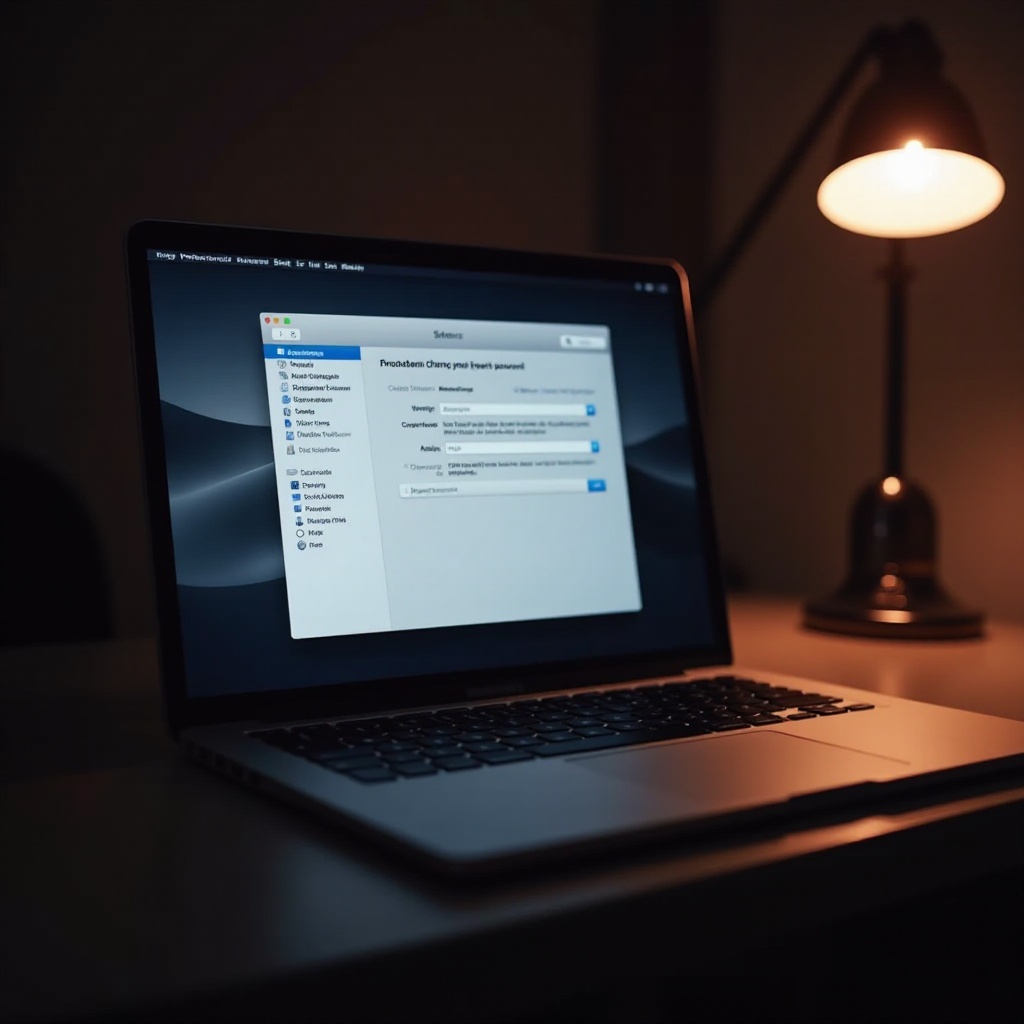
Valmistautuminen salasanan vaihtamiseen Macilla
Ennen kuin vaihdat salasanaa, muutamat valmistelutoimet ovat viisaita varmistamaan sujuva siirtymä. Ensin, varmuuskopioi aina tärkeät tiedot. Käytä työkaluja, kuten Time Machinea tai pilvipalveluita, suojataksesi tietosi salasanan vaihdon aikana.
Harkitse seuraavia valmistelutoimia aloittaaksesi:
– Varmuuskopio tietosi: Tallenna tiedostosi turvallisesti Time Machinen tai pilvipalvelun kautta.
– Järjestelmäpäivitykset: Varmista, että macOS on ajan tasalla välttääksesi yhteensopivuusongelmia.
– Uuden salasanan miettiminen: Valitse huolella uusi, vahva salasana.
Onnistunut valmistautuminen ei ainoastaan minimoi häiriöitä vaan varmistaa myös sujuvan prosessin päivittäessäsi salasanaasi. Näiden valmisteluiden jälkeen voimme siirtyä käytännön askeliin Mac-salasanan vaihtamiseksi.
Vaiheittainen opas Mac-salasanan vaihtamiseen
Mac-salasanan päivittäminen on helppoa seuraamalla näitä yksityiskohtaisia ohjeita:
1. Avaa Järjestelmäasetukset: Napsauta näyttösi vasemman yläkulman Apple-kuvaketta ja valitse ’Järjestelmäasetukset’.
2. Siirry Käyttäjät & Ryhmät: Järjestelmäasetuksissa napsauta ’Käyttäjät & Ryhmät’.
3. Lukitse asetusten avaus: Napsauta vasemmassa alakulmassa olevaa lukkokuvaketta, jos se on lukittu, ja anna nykyinen salasanasi avata se.
4. Valitse käyttäjätilisi: ’Nykyinen käyttäjä’ -osiossa valitse käyttäjätunnuksesi.
5. Vaihda salasana: Napsauta ’Vaihda salasana’ -painiketta.
6. Anna tunnukset: Syötä nykyinen salasanasi, sitten uusi salasanasi. Varmista, että uusi salasana on vahva.
7. Vahvista uusi salasanasi: Syötä uusi salasana uudelleen vahvistukseen. Lisää halutessasi salasanavihje.
8. Tallenna muutokset: Paina ’Vaihda salasana’ päivittääksesi sen onnistuneesti.
Tämä selkeä prosessi varmistaa, että Macisi on suojattu luvattomalta käytöltä. Niille, joilla on vaikeuksia muistaa salasanoja, nollaus Apple ID:n avulla tarjoaa joustavan vaihtoehdon.
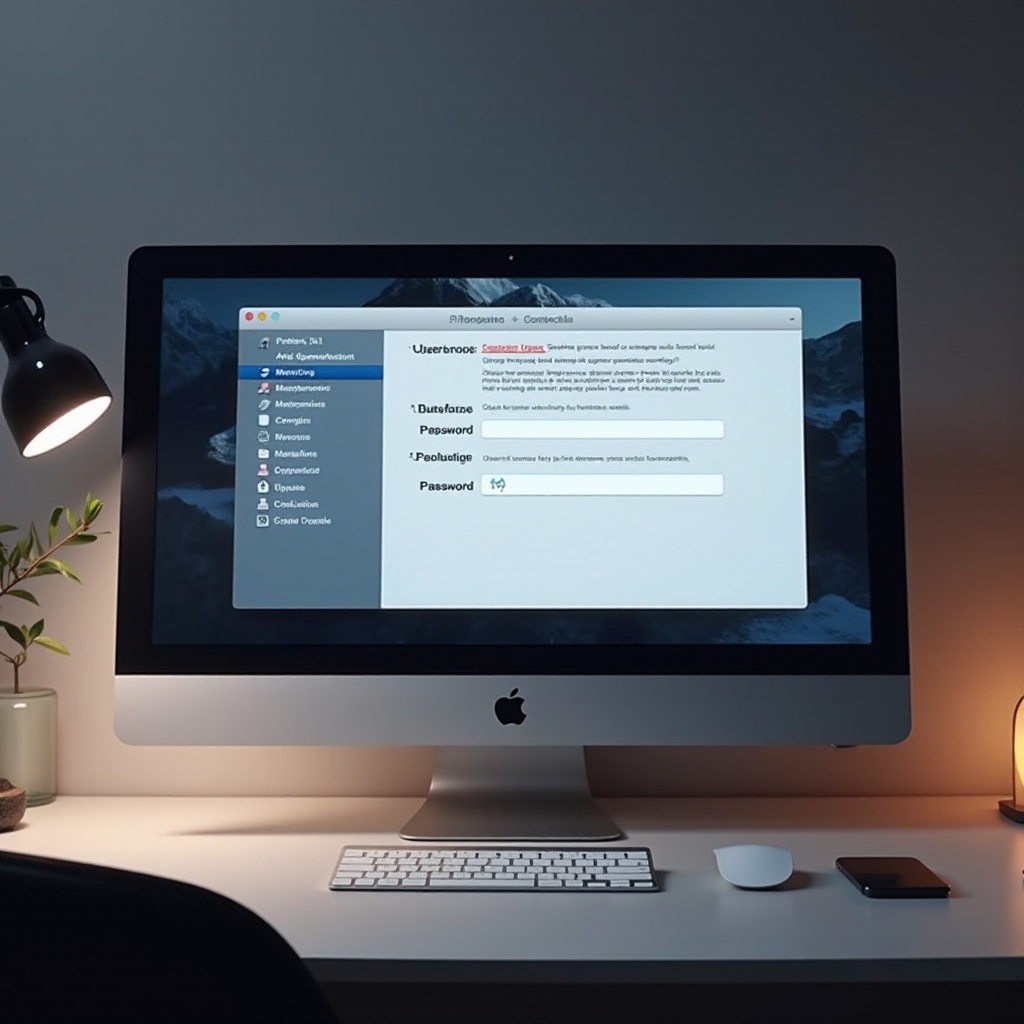
Kuinka käyttää Apple ID:täsi Mac-salasanan nollaamiseen
Unohtanut Mac-salasanasi? Ei hätää. Voit nollata sen käyttämällä Apple ID:täsi. Näin se toimii:
1. Siirry kirjautumisnäyttöön: Käynnistä Mac uudelleen, jos tarpeen, päästäksesi kirjautumisnäyttöön.
2. Kokeile salasanaasi kolmesti: Kolmen epäonnistumisen jälkeen näkyviin tulee viesti, jossa ehdotetaan Apple ID:n käyttöä.
3. Käytä nollauslinkkiä: Napsauta ’Nollaa se käyttämällä Apple ID:täsi’ -vaihtoehtoa.
4. Anna Apple ID -tiedot: Seuraa ohjeita syöttääksesi Apple ID:si ja salasanasi.
5. Luo uusi salasana: Kun tunnistetiedot on tarkistettu, aseta uusi salasana.
Tämä menetelmä tarjoaa varmuutta ja joustavuutta unohtuneiden salasanojen kohdalla, varmistaen jatkuvan pääsyn Macille. Ongelmien käsittely viipymättä on ratkaisevan tärkeää, mitä käsittelemme seuraavassa osassa.
Salasanan ongelmien vianmääritys Macilla
Ongelmien kohtaaminen salasanan vaihdossa tai nollauksessa ei ole harvinaista. Tässä on vianmääritysvinkkejä sujuvaan salasanahallintaan:
– Unohdettu nykyinen salasana: Jos se on tallennettu avainnippuun, hae se ’Avainnipun käyttö’ -sovelluksen avulla Apuohjelmissa.
– macOS-palautustila: Käynnistä Mac palautustilassa (komento + R) käyttääksesi Päätettä salasanan nollaamiseen.
– Uusi salasana hylätty: Varmista, että se täyttää Applen turvallisuusvaatimukset – sisällytä vahva sekoitus merkkejä.
Tehokas vianmääritys auttaa ylläpitämään digitaalista turvallisuutta ilman keskeytyksiä. Kun nämä mahdolliset ongelmat on käsitelty, voimme nyt keskittyä luomaan vahvoja mutta mieleenpainuvia salasanoja.
Vinkkejä vahvojen ja mieleenpainuvien salasanojen luomiseen
Vahvan salasanan luominen ei tarkoita, että sen pitäisi olla unohtumaton. Tässä on strategioita kehittääksesi turvallisia mutta mieleenpainuvia salasanoja:
– Monipuoliset merkit: Käytä yhdistelmää isoja ja pieniä kirjaimia, numeroita ja symboleja.
– Vältä ennakoitavuutta: Älä käytä yleisiä salasanoja, kuten ’salasana123’.
– Salalauseet: Valitse sanajono, joka on vaikea arvata mutta helppo muistaa.
– Salasanahallintatyökaluja: Käytä työkaluja, kuten 1Password tai LastPass turvalliseen salasanojen hallintaan.
Toteuttamalla nämä vinkit varmistat, että salasanasi ovat paitsi turvallisia, myös helposti muistettavia, parantaen yleistä digitaalista turvallisuutta. Lopuksi kerrataan salasanahallinnan merkitys Macin turvaamisessa.
Yhteenveto
Mac-salasanasi säännöllinen päivittäminen on olennainen osa digitaalisen turvallisuuden ylläpitoa vuonna 2024. Seuraamalla tämän oppaan ohjeita varmistat, että henkilökohtaiset ja ammatilliset tietosi pysyvät turvassa kehittyvien kyberuhkien keskellä. Ota käyttöön ennakoivat toimenpiteet turvatun digitaalisen ympäristön ylläpitämiseksi, joka suojaa arvokkaita tietojasi.
Usein kysytyt kysymykset
Kuinka usein minun pitäisi vaihtaa Mac-salasanani?
On suositeltavaa vaihtaa Mac-salasana kuuden kuukauden välein tai välittömästi, jos epäillään tietoturvaloukkauksen tapahtuneen.
Voinko vaihtaa salasanani, jos unohdan nykyisen salasanani?
Kyllä, voit nollata Mac-salasanasi Apple ID:lläsi tai macOS Recovery Moden kautta, kuten tässä oppaassa selitetään.
Mitä minun pitäisi tehdä, jos Mac ei hyväksy uutta salasanaani?
Varmista, että uusi salasanasi täyttää Applen turvallisuuskriteerit. Jos ongelmat jatkuvat, yritä vianmääritystä Recovery Moden kautta tai ota yhteyttä Applen tukeen.