
Einführung
Wenn Ihr Dell Inspiron-Laptop Schwierigkeiten hat, eine Ladung zu halten, kann ein Batteriewechsel unerlässlich sein. Der Austausch der Batterie kann die Leistung und Lebensdauer Ihres Geräts erheblich verbessern. Diese Anleitung führt Sie durch den Austauschprozess und ermöglicht es Ihnen, diese wichtige Wartungsaufgabe sicher und effizient ohne professionelle Hilfe zu bewältigen.

Verständnis Ihrer Dell Inspiron-Batterie
Bevor Sie mit dem Batteriewechsel fortfahren, ist es wichtig, den Batterietyp Ihres Dell Inspiron-Modells zu identifizieren. Dieser hilft, die Kompatibilität und einen erfolgreichen Austausch sicherzustellen.
Identifizierung Ihres Batteriemodells
Um Ihr Batteriemodell zu finden:
– Untersuchen Sie die Unterseite Ihres Laptops nach einem Etikett mit Modellangaben.
– Verwenden Sie ‘Systeminformationen’ in Windows, um auf die Spezifikationen Ihres Laptops zuzugreifen.
Arten von Dell Inspiron-Batterien
Dell Inspiron-Laptops können entweder entfernbare oder nicht entfernbare Batterien haben:
– Entfernbare Batterien: Diese sind typisch in älteren Modellen und leichter zu ersetzen.
– Nicht entfernbare Batterien: Häufig in neueren Modellen, erfordern vorsichtige Handhabung für den Zugang.
Das Verständnis dieser Batterietypen bereitet Sie auf einen reibungslosen Batteriewechsel vor.
Werkzeuge und Vorbereitungen für den Batteriewechsel
Die richtigen Werkzeuge und die Befolgung von Sicherheitsprotokollen sind entscheidend für einen reibungslosen Batteriewechsel. Die Vorbereitung umfasst das Sammeln der notwendigen Ausrüstung und das Sichern Ihrer Daten.
Werkzeuge, die Sie benötigen
Um die Batterie Ihres Dell Inspiron auszutauschen, benötigen Sie:
– Einen kleinen Kreuzschlitzschraubendreher
– Kunststofföffnungswerkzeuge oder einen Spudger
– Ein Antistatik-Armband, um statische Schäden zu vermeiden
Sicherheitsvorkehrungen
Um die Sicherheit während des Austauschs zu gewährleisten:
– Arbeiten Sie auf einer stabilen, flachen Oberfläche.
– Verwenden Sie ein Antistatik-Armband, um statische Aufladung zu verhindern.
– Trennen Sie den Laptop vom Stromnetz und entfernen Sie alle Peripheriegeräte.
Backup Ihrer Daten
Das Backup von Daten ist entscheidend, bevor Hardwareänderungen vorgenommen werden:
– Nutzen Sie Cloud-Dienste oder externe Laufwerke für ein vollständiges Backup.
– Verhindern Sie Datenverlust, indem Sie alle wichtigen Dateien sichern.
Mit Ihren bereitgestellten Werkzeugen und gesicherten Daten sind Sie bereit, mit dem Austausch Ihrer Batterie fortzufahren.
Detaillierte Anleitung zum Batteriewechsel
Das Befolgen einer Schritt-für-Schritt-Anleitung ist entscheidend, um die alte Batterie effizient zu entfernen und die neue zu installieren.
Herunterfahren und Vorbereitung Ihres Laptops
Stellen Sie sicher, dass Ihr Laptop ausgeschaltet ist und von jeder Stromquelle getrennt ist, bevor Sie beginnen:
1. Fahren Sie Ihren Laptop vollständig herunter.
2. Schließen Sie den Deckel und drehen Sie den Laptop um.
Zugriff auf das Batteriefach
Der Zugriff hängt von Ihrem Laptop-Modell ab:
– Für entfernbare Batterien: Schieben Sie den Batteriefreigabehebel und entfernen Sie die alte Batterie.
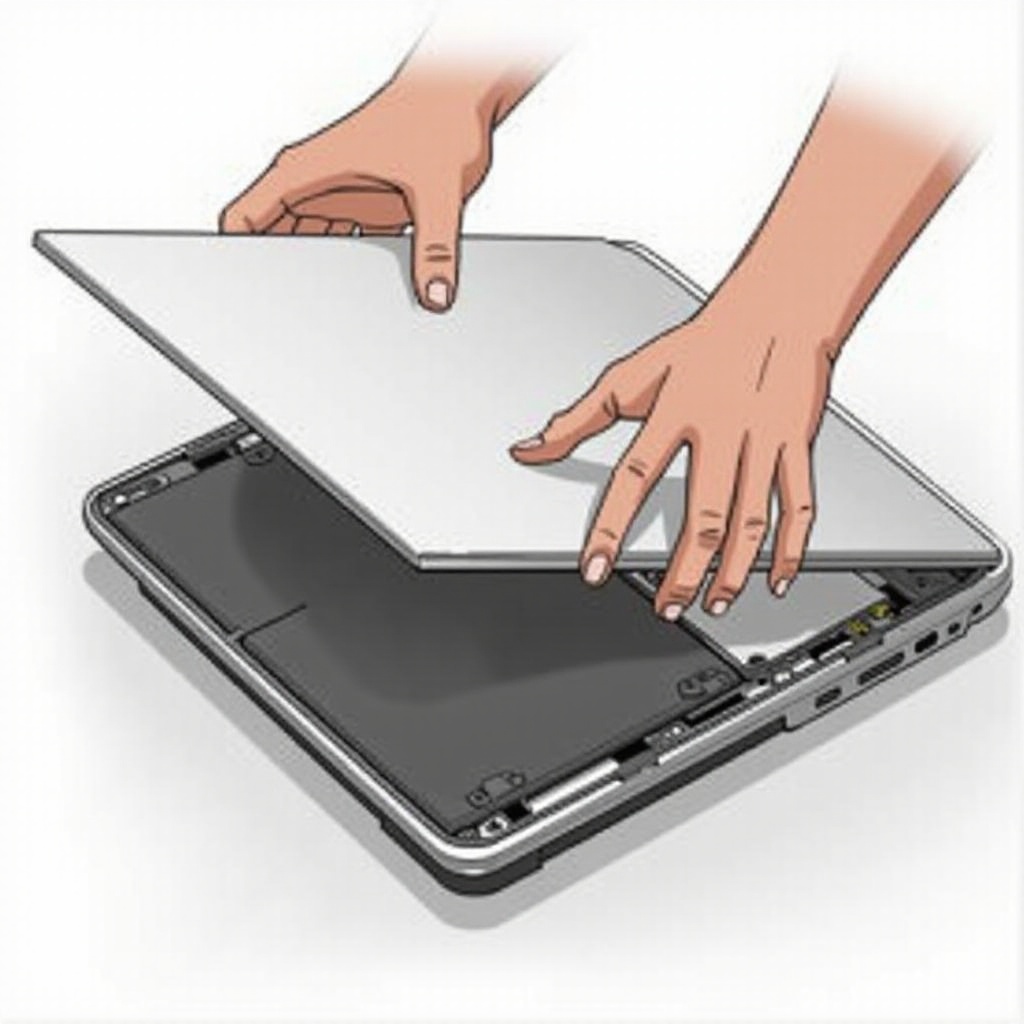
– Für nicht entfernbare Batterien: Schrauben Sie die Rückwand ab und heben Sie sie vorsichtig an, um die Batterie freizulegen.
Entfernung der alten Batterie
Sobald Sie Zugang haben, entfernen Sie die alte Batterie:
1. Trennen Sie vorsichtig den Batterieanschluss vom Motherboard.
2. Heben Sie die Batterie vorsichtig heraus, um sicherzustellen, dass keine Komponenten beschädigt werden.
Einbau der neuen Batterie
Da die alte Batterie nun entfernt ist, setzen Sie die neue ordnungsgemäß ein und stellen Sie sicher, dass sie sicher und korrekt angeschlossen ist.
Sicherstellen der Kompatibilität
Bevor Sie die neue Batterie einsetzen:
– Bestätigen Sie die Kompatibilität mit Ihrem Laptop-Modell.
Sichern und Anschließen der Batterie
Zum Einbau der neuen Batterie:
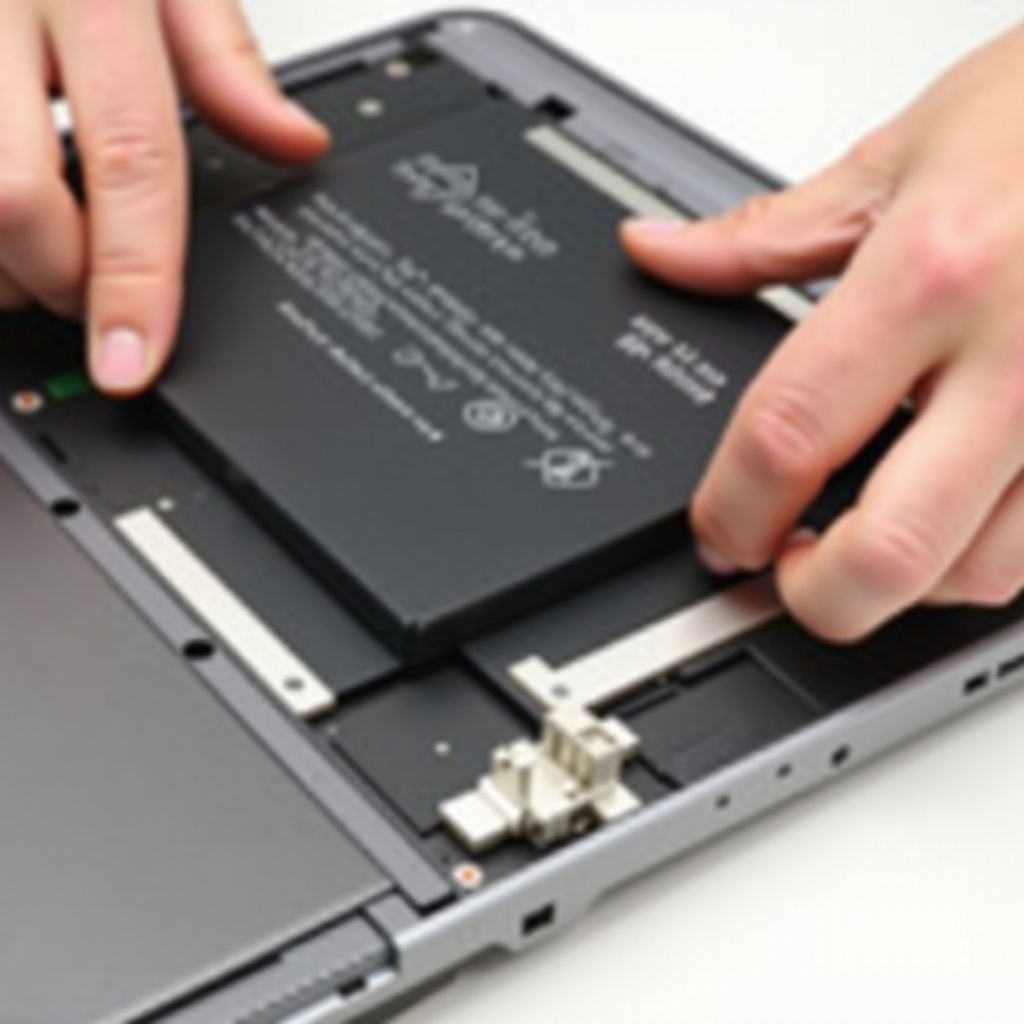
1. Platzieren Sie sie im Fach und richten Sie sie entsprechend aus.
2. Verbinden Sie die Batterie sicher mit dem Motherboard.
Nach der Installation stellen Sie sicher, dass alles an seinem Platz ist, bevor Sie Ihren Laptop wieder zusammenbauen.
Testen und Verifizieren der Batterieinstallation
Nach der Installation ist es entscheidend, den Erfolg Ihres Austauschs durch Tests und Diagnosen zu überprüfen.
Einschalten Ihres Laptops
Schließen Sie Ihren Laptop wieder an die Stromquelle an und drücken Sie den Netzschalter:
– Bestätigen Sie, dass Ihr Laptop ohne Probleme hochfährt.
Überprüfung des Batteriestatus und der Diagnosen
Nach dem Start:
– Öffnen Sie die Energiemanagement-Einstellungen, um den Ladezustand der Batterie zu überprüfen.
– Nutzen Sie Systemdiagnosen, um die Erkennung und Leistung der neuen Batterie zu bestätigen.
Erfolgreiche Tests zeigen einen korrekten Austausch an, der sicherstellt, dass Ihr Laptop einsatzbereit ist.
Tipps für optimale Batterieleistung
Maximieren Sie die Leistung und Lebensdauer Ihrer neuen Batterie mit diesen Tipps.
Kali
Kalibrieren Sie Ihre neue Batterie für genaue Leistungsanzeigen:
1. Laden Sie einmal im Monat vollständig auf und entladen Sie dann komplett.
Anpassen der Energieeinstellungen
Verlängern Sie die Batterielebensdauer mit energieeffizienten Einstellungen:
– Verringern Sie die Bildschirmhelligkeit.
– Verwenden Sie den ‘Batteriesparmodus’.
Regelmäßige Wartungstipps
Erhalten Sie optimale Batterieleistung, indem Sie:
– Vermeiden Sie extreme Temperaturen.
– Trennen Sie das Ladegerät, wenn der Akku voll aufgeladen ist, um Überladung zu vermeiden.
Fazit
Der Austausch der Batterie Ihres Dell Inspiron-Laptops ist mit der richtigen Vorbereitung und Anleitung unkompliziert. Indem Sie dieser umfassenden Anleitung folgen, können Sie die Langlebigkeit und Funktionalität Ihres Laptops verbessern, sodass Ihr Gerät zuverlässiger und effizienter wird.
Häufig gestellte Fragen
Wie oft sollte ich den Akku in meinem Dell Inspiron Laptop wechseln?
In der Regel sollten Batterien alle 2 bis 4 Jahre oder bei erheblicher Verschlechterung der Ladung ersetzt werden.
Kann ich eine Nicht-Dell-Batterie in meinem Inspiron Laptop verwenden?
Es wird empfohlen, von Dell genehmigte Batterien zu verwenden, um die Kompatibilität zu gewährleisten und die Garantiebedingungen einzuhalten.
Was soll ich tun, wenn mein neuer Akku nicht lädt?
Stellen Sie sicher, dass die Verbindung und Kompatibilität richtig sind. Wenn die Probleme weiterhin bestehen, wenden Sie sich an den Dell Support für weitere Unterstützung.