
Introductie
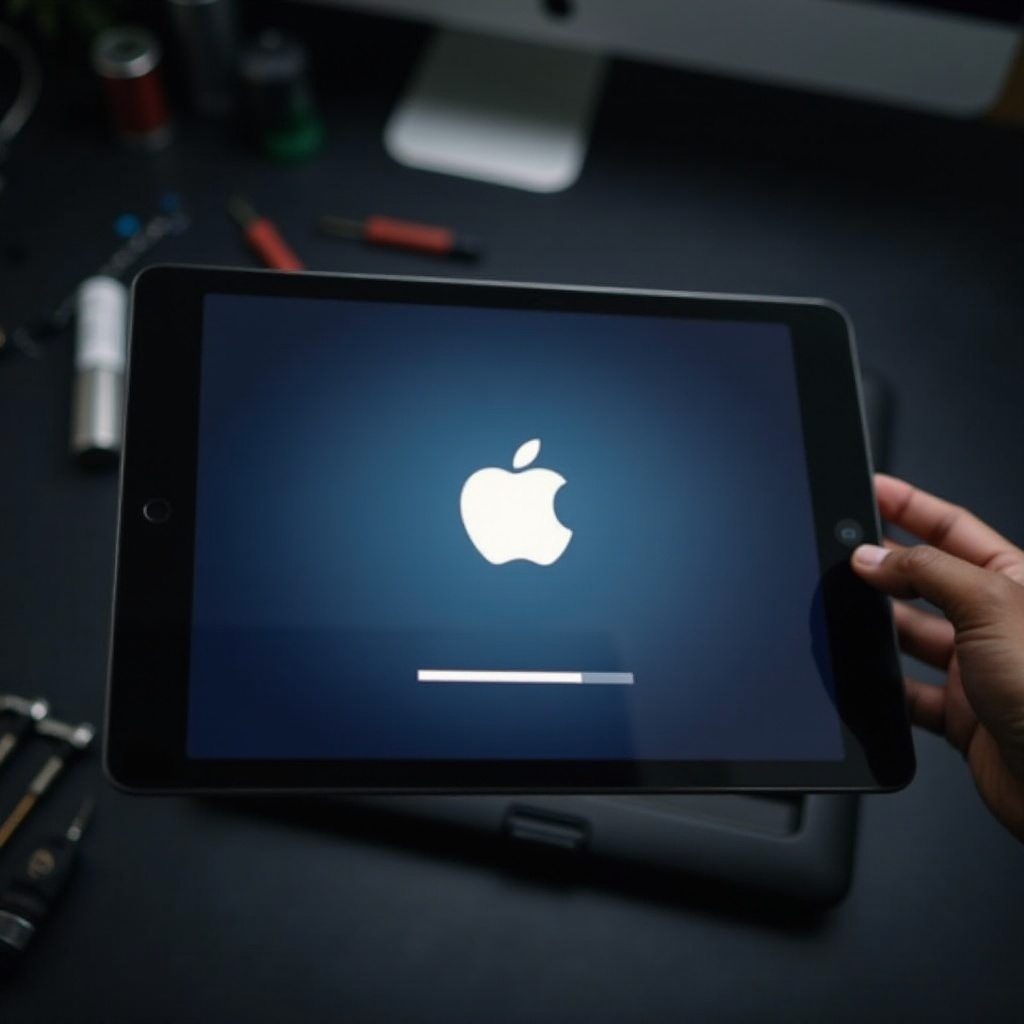
Het kan ongelooflijk frustrerend zijn wanneer je iPad vastloopt op het Apple-logo en de voortgangsbalk. Dit veelvoorkomende probleem kan je dag verstoren en mogelijk gegevensverlies veroorzaken, maar gelukkig is het vaak oplosbaar met de juiste stappen. Dit artikel helpt je het probleem te begrijpen en biedt praktische oplossingen die je meteen kunt toepassen.

Begrijpen van het Probleem
Het is essentieel om te begrijpen waarom je iPad misschien vastzit op het Apple-logo. Vaak komt dit probleem voort uit softwareproblemen of hardwareproblemen.
Veelvoorkomende Oorzaken voor iPad Vast op Apple Logo: Software-gerelateerde glitches tijdens updates, onafgemaakte installaties of defecte apps veroorzaken doorgaans dat een iPad vastloopt. Dergelijke problemen verstoren het normale opstartproces.
Waarom Het Gebeurt: Software- en Hardwarefactoren: Meestal zijn softwareproblemen de oorzaak, maar hardwareproblemen zoals defecte kabels tijdens updates kunnen ook tot dit probleem leiden. Door de oorzaak te kennen, kun je de juiste oplossing toepassen.
Eerste Stappen bij Problemen Oplossen
Voordat je aan geavanceerde methodes begint, start met basisstappen voor probleemoplossing die vaak het probleem kunnen verhelpen:
- Forceer een Herstart van de iPad: Deze oplossing is snel en eenvoudig:
- Voor iPad-modellen met Face ID: Druk snel op de Volume Omhoog-knop en laat deze los, dan de Volume Omlaag-knop, gevolgd door het ingedrukt houden van de Bovenkant-knop totdat hij opnieuw opstart.
-
Voor modellen met een Home-knop: Druk tegelijkertijd op zowel de Home- als de Bovenkant-knop en houd deze ingedrukt totdat hij opnieuw opstart.
-
Controle op Hardwareproblemen: Controleer je iPad en de accessoires op fysieke schade. Bekijk de oplaadkabel en adapter om er zeker van te zijn dat deze niet de bron van het probleem zijn. Deze elementen aanpakken kan het probleem snel oplossen.
Als de basisstappen het probleem niet hebben opgelost, ga dan verder met geavanceerde technieken voor probleemoplossing.
Geavanceerde Oplossingen met Herstelmodus
De Herstelmodus biedt een diepere oplossing voor hardnekkige softwareproblemen wanneer de eerste stappen bij problemen oplossen niet werken.
In Herstelmodus Komen: Stap-voor-Stap Handleiding: Om de Herstelmodus in te schakelen, verbind je je iPad met een computer. Voor iPads met Face ID, druk en laat de Volume Omhoog- en Volume Omlaag-knoppen los, en houd dan de Bovenkant-knop ingedrukt totdat het Herstelmodus-scherm verschijnt. Voor oudere modellen, druk en houd de Home- en Bovenkant-knoppen ingedrukt totdat je het Herstelscherm ziet.
De iPad Herstellen met iTunes/Finder: Met je iPad in Herstelmodus, open iTunes (of Finder op macOS Catalina of later). Er verschijnt een prompt met de optie om je iPad bij te werken of te herstellen; kies ‘Herstellen’ om het besturingssysteem opnieuw te installeren.
De Herstelmodus is een robuuste optie voor het aanpakken van aanhoudende softwareproblemen, maar DFU-modus biedt een ander herstelniveau indien verdere hulp nodig is.
DFU-modus als Laatste Redmiddel
DFU-modus biedt een dieper herstelproces en lost vaak problemen op die hardnekkig blijven na pogingen met de Herstelmodus.
Wat is DFU-modus?: DFU, of Device Firmware Update-modus, helpt wanneer de Herstelmodus niet effectief blijft. Het biedt een volledige herschrijving van het systeem en pakt zowel firmware- als software-inconsistenties aan.
Hoe DFU-modus Inschakelen: Verbind je iPad met een computer en volg deze stappen: Voor modellen met Face ID, druk snel op de Volume Omhoog- en Volume Omlaag-knoppen voordat je de Bovenkant-knop ingedrukt houdt. Wanneer het scherm zwart wordt, houd zowel de Bovenkant- als Volume Omlaag-knop vast; laat de Bovenkant-knop na 5 seconden los, maar blijf de Volume Omlaag-knop ingedrukt houden totdat je iPad in iTunes of Finder verschijnt. Voor oudere modellen, begin met het tegelijkertijd indrukken en vasthouden van de Home- en Bovenkant-knoppen gedurende 8 seconden voordat je alleen de Bovenkant-knop loslaat en de Home-knop blijft vasthouden.
Wanneer Professionele Hulp te Zoeken
Als de iPad na meerdere pogingen tot probleemoplossing niet reageert, is het misschien tijd om professionele tussenkomst te overwegen.
Herkennen van Kritieke Problemen: Consistente opstartproblemen, zelfs na het toepassen van handmatige methoden, kunnen wijzen op hardwarefouten die geavanceerde diagnostiek en reparatie vereisen.
Een Betrouwbaar Servicecentrum Vinden: Het zoeken naar een door Apple geautoriseerde serviceprovider zorgt ervoor dat professionals met de juiste expertise gevoelige interne reparaties efficiënt afhandelen.
Professionele hulp is soms de beste aanpak om de integriteit en functionaliteit van je apparaat te waarborgen.
Preventieve Maatregelen om Toekomstige Problemen te Voorkomen
Het veiligstellen van de optimale prestaties van je iPad houdt in dat je regelmatig preventieve zorg toepast en je beschermt tegen het opnieuw optreden van opstartproblemen.
Regelmatige Software-updates: Zorg ervoor dat je iPad altijd de nieuwste iOS-versie draait door automatische updates in te schakelen via Instellingen > Algemeen > Software-update > Automatische updates.
Veilige Hantering en Opslagpraktijken: Bescherm je apparaat tegen fysieke schade en extreme temperaturen. Reinig regelmatig de oplaadpoorten en gebruik goedgekeurde oplaadapparatuur om hardwarestoringen te voorkomen.
Het volgen van deze preventieve stappen helpt de kans op toekomstige problemen te verkleinen en zorgt voor de levensduur en betrouwbaarheid van je apparaat.

Conclusie
Een vastgelopen iPad op het Apple-logo en de voortgangsbalk hoeft niet het einde van de bruikbaarheid te betekenen. We hebben verschillende oplossingen behandeld, van basisstappen voor probleemoplossing tot geavanceerde methodes zoals Herstelmodus en DFU-modus. Regelmatige back-ups en updates, gecombineerd met zorgvuldige behandeling, kunnen een vangnet bieden tegen dergelijke voorvallen. Onthoud, als alles faalt, is professionele hulp slechts een bezoek verwijderd.
Veelgestelde Vragen
Wat moet ik doen voordat ik een Apple servicecentrum bezoek?
Zorg ervoor dat je je gegevens, indien mogelijk, back-upt naar iCloud of een computer, zelfs als dit alleen toegankelijk is via de herstelmodus.
Hoe kan ik ervoor zorgen dat de software van mijn iPad altijd up-to-date is?
Ga naar Instellingen > Algemeen > Software-update > Automatische updates om automatische updates in te schakelen.
Is DFU-modus veilig voor alle apparaten?
DFU-modus is over het algemeen veilig, maar moet als laatste redmiddel worden gebruikt vanwege de volledige gegevensverwijderende aard ervan. Maak een back-up van gegevens voordat u verder gaat.