
Inleiding
De Amazon Firestick is een favoriet apparaat voor streaming, waardoor elke compatibele tv in een slim entertainmentcentrum verandert. Maar wat kun je doen als je Firestick je tv niet inschakelt? Deze gids biedt gedetailleerde probleemoplossingsmethoden om ervoor te zorgen dat je streamingervaring snel wordt hersteld.
Voorafgaande Controles
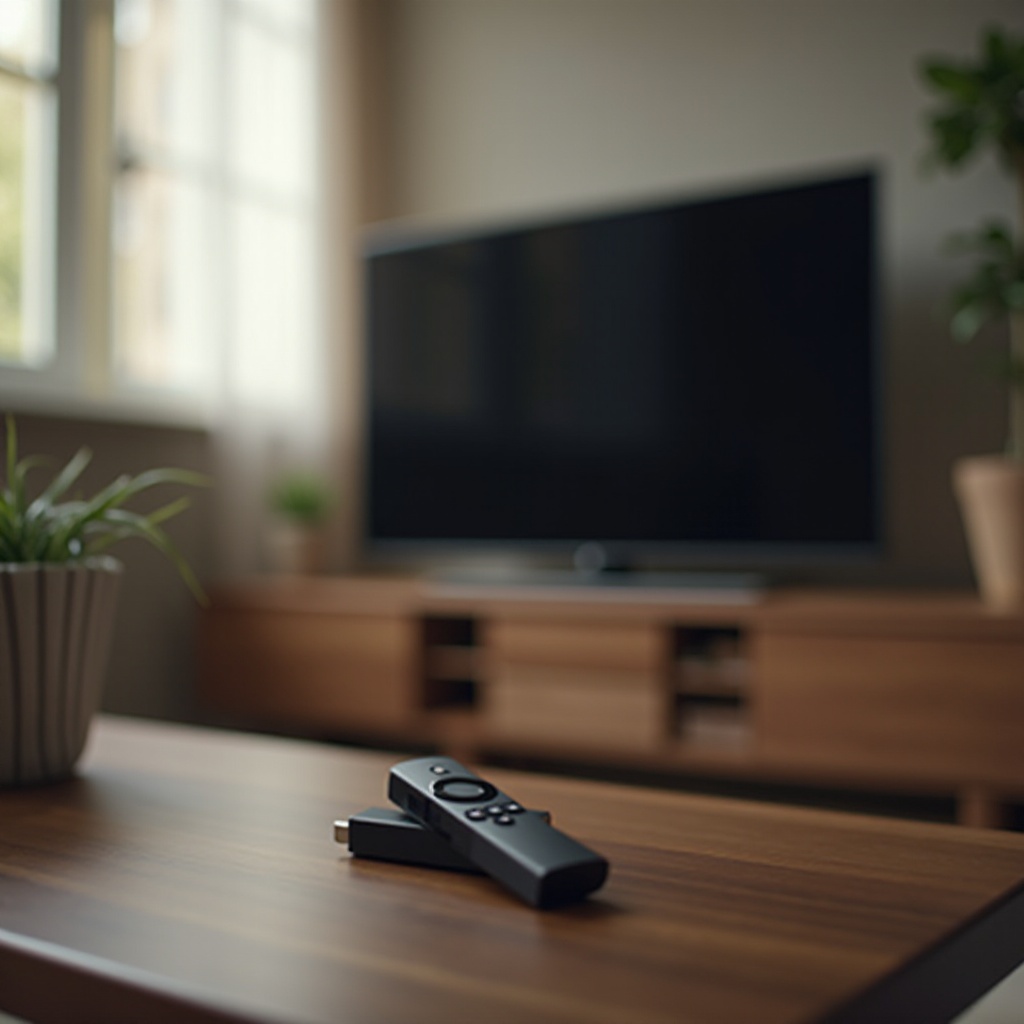
Bij het aanpakken van het probleem dat je Firestick je tv niet inschakelt, begin je met de basis. Deze snelle controles lossen het probleem vaak met minimale inspanning op.
-
Zorgen dat de tv en Firestick goed zijn aangesloten: Zorg ervoor dat je Firestick stevig in de HDMI-poort is gestoken. Losse verbindingen kunnen de functionaliteit gemakkelijk verstoren.
-
Controle van stroombron en verbindingen: Zorg ervoor dat je Firestick is aangesloten op een werkende stroombron met de originele adapter. Vermijd aansluiting op de USB-poort van de tv, aangezien deze mogelijk niet voldoende stroom levert.
Deze eerste stappen zijn eenvoudig, maar essentieel, om basale verbindingsfouten uit te sluiten voordat je overgaat tot meer complexe oplossingen.
Firestick Stroomcyclus
Als de Firestick nog steeds niet meewerkt, kan een stroomcyclus het probleem soms verhelpen. Deze techniek reset het apparaat en kan vaak de werking herstellen.
- Stappen om je Firestick te stroomcyclen:
- Koppel de Firestick los van de HDMI-poort.
- Trek de stekker uit het stopcontact.
- Wacht ongeveer 60 seconden.
- Sluit beide poorten weer aan en controleer of het stopcontact werkt.
Deze actie reset de interne systemen, waardoor vaak kleine storingen worden opgelost die de Firestick mogelijk hebben vastgezet.
Tv-specifieke probleemoplossingsstappen
Soms ligt het probleem minder bij de Firestick en meer bij de tv-instellingen. Het aanpassen van je tv-instellingen kan de oplossing zijn.
-
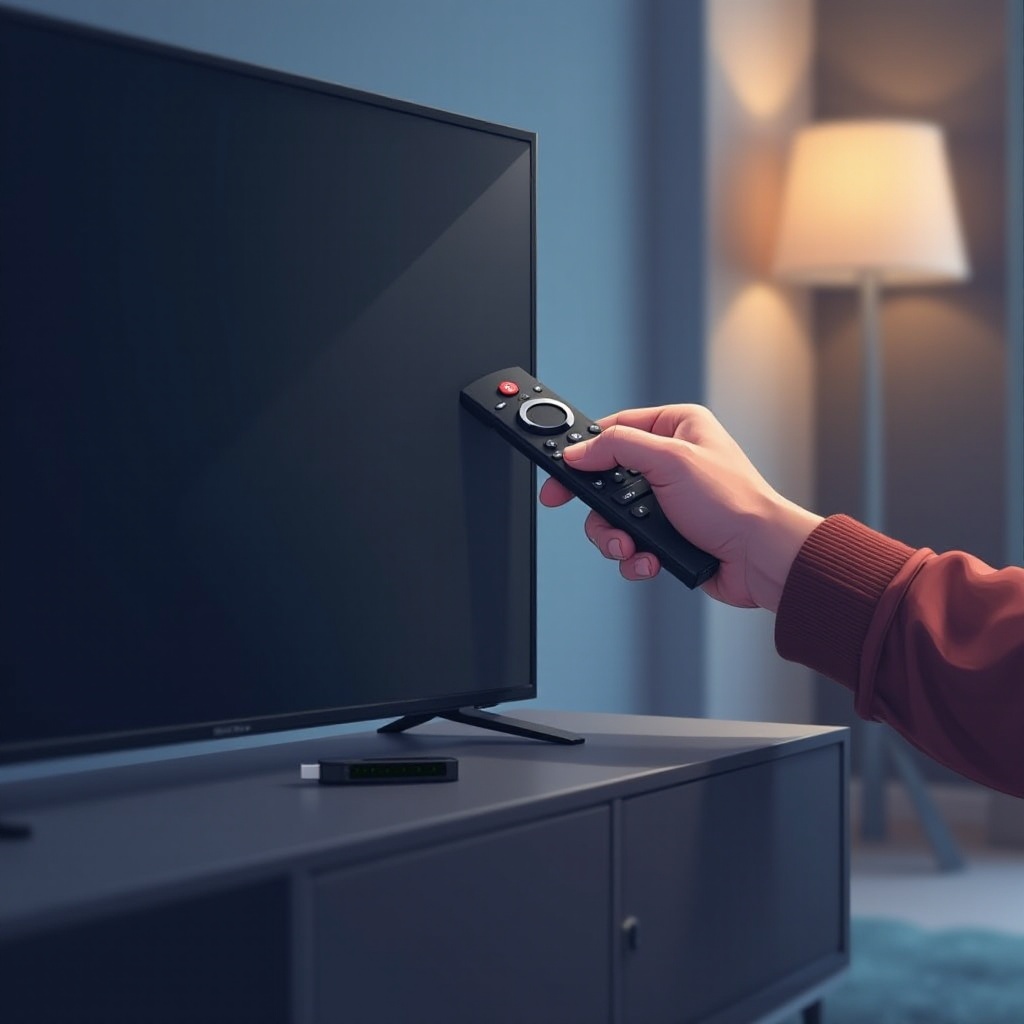
Controle van tv-invoerbron: Gebruik de afstandsbediening om de juiste HDMI-ingang te selecteren. Onjuiste invoerinstellingen kunnen voorkomen dat de Firestick wordt weergegeven.
-
Verifiëren van de stroom en instellingen van de tv: Zorg ervoor dat je tv is ingeschakeld en correct werkt. Test andere apparaten in dezelfde HDMI-poort om problemen met de tv-poort uit te sluiten. Het up-to-date houden van de software van je tv kan ook helpen om compatibiliteitsproblemen te voorkomen.
Met je gecontroleerde tv-instellingen kun je doorgaan met het controleren van de Firestick zelf op meer specifieke problemen.
Analyseren van Firestick-hardwareproblemen
Hardnekkige problemen kunnen verband houden met de hardware van de Firestick. Een nadere blik kan identificeren of vervanging of reparatie nodig is.
-
Onderzoek naar fysieke schade: Controleer de Firestick op zichtbare schade die de prestaties zou kunnen belemmeren.
-
Overweeg USB-poortproblemen: Door de Firestick op een andere HDMI-poort of tv te testen kan worden vastgesteld of het probleem bij de Firestick of een specifieke poort ligt.
Deze analyses helpen bepalen of de Firestick zelf het probleem is of dat het probleem eenvoudig kan worden bijgesteld.
Software- en firmwareoplossingen
Updates en herstarts van de Firestick-software zijn veelvoorkomende oplossingen voor verschillende problemen. Het zorgen voor up-to-date software is altijd een goede gewoonte.
-
Firestick-software herstarten: Gebruik de afstandsbediening om een zachte reset uit te voeren. Druk vijf seconden lang op ‘Selecteren’ en ‘Afspelen’ om het apparaat te herstarten.
-
Updates van Firestick-firmware: Navigeer naar Instellingen > Mijn Fire TV > Over > Controleren op systeemupdate om te verifiëren of je de nieuwste firmware hebt.
Software-updates lossen vaak bugs op en verbeteren de compatibiliteit en prestaties van het apparaat.
Aanvullende oplossingen
Als geen van de eerdere oplossingen heeft gewerkt, kunnen meer uitgebreide resets of professionele begeleiding nodig zijn.
-
Stappen en waarschuwingen voor fabrieksreset: Een fabrieksreset herstelt de Firestick naar de oorspronkelijke staat en verwijdert alle persoonlijke gegevens. Ga voorzichtig te werk door belangrijke informatie te back-uppen.
Navigeer naar Instellingen > Mijn Fire TV > Terugzetten naar fabrieksinstellingen om deze operatie uit te voeren. -
Mogelijkheid voor harde reset via instellingen: Voor een snelle reset houd je de knoppen ‘Terug’ en ‘Rechts’ op je afstandsbediening tien seconden ingedrukt.
Zorg ervoor dat je cruciale gegevens van tevoren opslaat, omdat deze methoden alles op het apparaat zullen wissen.
Wanneer professionele hulp in te schakelen
Aanhoudende problemen kunnen aangeven dat er professionele hulp nodig is, vooral wanneer alle andere wegen zijn uitgeput.
-
Tekenen dat het tijd is voor professionele hulp: Als de Firestick na grondige controles nog steeds niet reageert, kan het inschakelen van een professional verdere schade voorkomen.
-
Garantie- en klantenserviceopties: Controleer je garantiestatus en neem contact op met de ondersteuning van Amazon voor reparatie- of vervangingsopties. Dit garandeert professionele interventie en behoudt de integriteit van het apparaat.
Door professionele kanalen te doorlopen wordt een veilige omgang met het apparaat gegarandeerd en is er mogelijk vervanging als er garantie op zit.
Conclusie
Het volgen van deze probleemoplossingsgids zou moeten helpen bij het oplossen van problemen met een Firestick die je tv niet inschakelt. Als alles faalt, garandeert professionele hulp dat je niet zonder streamingdiensten blijft.
Veelgestelde Vragen
Waarom gaat mijn Firestick niet aan, zelfs niet na een reset?
Als stroomproblemen of hardwarestoringen aanhouden ondanks een reset, kan verdere inspectie of vervanging nodig zijn.
Kan een defecte HDMI-poort voorkomen dat mijn Firestick wordt ingeschakeld?
Ja, een defecte HDMI-poort kan voorkomen dat de Firestick op uw tv wordt weergegeven.
Hoe controleer ik of mijn Firestick beschadigd is?
Kijk naar fysieke schade en probeer de Firestick op verschillende tv’s aan te sluiten om de fout te isoleren.