
Johdanto
Reagoimaton iPhonen näyttö voi vakavasti haitata päivittäistä tuottavuuttasi ja johtaa kasvavaan turhautumiseen. Yleisimmin ilmoitettu ongelma on, että iPhonen näytön oikea puoli ei reagoi kosketukseen. Tämä tilanne syntyy useista syistä, kuten ohjelmistovirheistä, fyysisistä vaurioista tai joskus käyttäjän virheistä. Näiden ongelmien tunnistaminen ja viivytyksetön korjaaminen on välttämätöntä, jotta iPhonesi optimaalinen toiminnallisuus voidaan palauttaa.
Ongelman ymmärtäminen
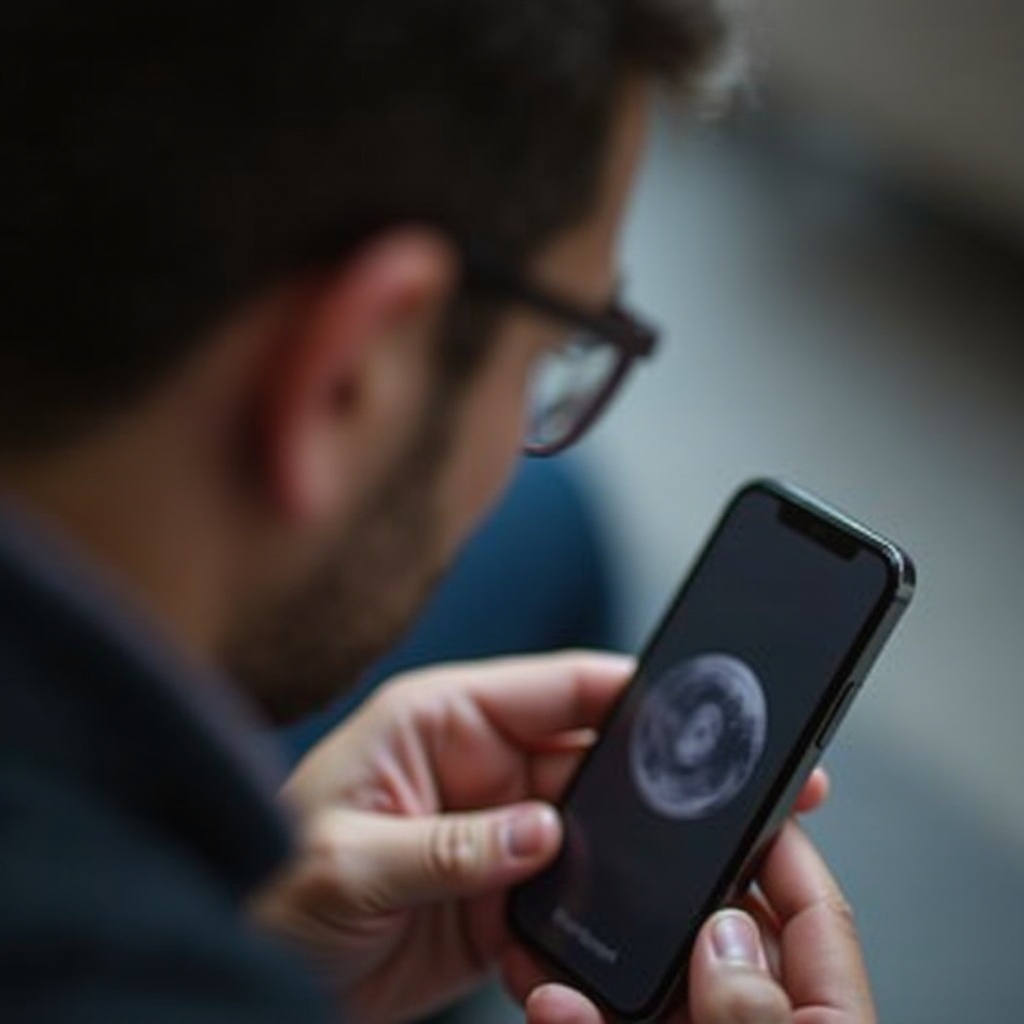
iPhonen näytön oikea puoli voi mennä reagoimattomaksi eri syistä. Saatat huomata, että sovellukset eivät käynnisty, painikkeet eivät toimi tai näyttö ei rekisteröi kosketuksia siltä puolelta.
Reagoimattoman näytön oireet
- Sovellukset eivät avaudu, kun niitä napautetaan oikealla puolella
- Liusketoiminnot eivät ole reagoivia
- Lukot ja painikkeet kyseisellä alueella eivät toimi
Yleisimmät syyt ongelman takana
On useita syitä, miksi iPhonen näyttö ei reagoi:
- Ohjelmistovirheet: Vanhentunut ohjelmisto tai virheelliset sovellukset saattavat häiritä näytön toiminnallisuutta.
- Fyysiset vahingot: Pudotukset tai iskut aiheuttavat usein sisäisiä vaurioita, jotka vaikuttavat näyttöön.
- Lika tai roskat: Lian kertymä näytön tai suojakalvojen alla voi aiheuttaa kosketuksen rekisteröinti ongelmia.
Näiden syiden tunnistaminen auttaa vianmäärityksessä ja nopeuttaa korjausprosessia.
Nopeat korjaukset kokeiltaviksi ensin
Aloita ongelman käsittely näillä välittömilläratkaisuilla. Nämä korjaukset toimivat usein ilman, että vaaditaan syvällisiä teknisiä taitoja.
iPhonesi uudelleenkäynnistäminen
Uudelleenkäynnistäminen voi poistaa tilapäisiä häiriöitä:
- Pidä sivupainiketta ja jompaakumpaa äänenvoimakkuuspainiketta painettuna, kunnes liukusäädin tulee näkyviin.
- Vedä liukusäädintä, odota, että iPhonesi sammuu, ja pidä sitten sivupainiketta painettuna uudelleen käynnistääksesi sen.
Suojakalvojen poistaminen ja puhdistus
Ongelmat voivat olla yksinkertaisia, kuten likainen näyttö tai viallinen suojakalvo:
- Poista suojakalvo varovasti.
- Käytä mikrokuituliinaa puhdistamiseen.
- Tarkista parannukset näytön reagoinnissa.
Jos nämä alkuvaiheet eivät ratkaise ongelmaa, tarvitaan tarkempaa vianmääritystä.
Ohjelmistoratkaisut tutkittaviksi
Ohjelmisto-ongelmat vaikuttavat merkittävästi näytön toimintahäiriöihin. Päivitä iPhonesi ohjelmisto ja harkitse tehdasasetusten palauttamista monimutkaisten ohjelmisto-ongelmien ratkaisemiseksi.
iOS:n päivittäminen uusimpaan versioon
Varmista, että iPhonesi käyttää uusinta ohjelmistoa:
- Siirry kohtaan Asetukset > Yleiset > Ohjelmistopäivitys.
- Lataa ja asenna saatavilla olevat päivitykset.
Tehdasasetusten palauttaminen
Varmuuskopioi aina tietosi ennen tämän menetelmän jatkamista, koska se poistaa sisällön:
- Siirry kohtaan Asetukset > Yleiset > Siirrä tai nollaa iPhone > Poista kaikki sisältö ja asetukset.
- Noudata kehotteita palautuksen suorittamiseksi.
Palauttamisen jälkeen palauta varmuuskopiotiedot tarkistaaksesi, onko ongelma ratkaistu.
Edistyneet vianmääritysmenetelmät
Jos yksinkertaisemmat ohjelmistoratkaisut eivät onnistu, voidaan käyttää edistyneempiä menetelmiä.
Kosketuksen mukautusten hyödyntäminen
Kosketusasetusten muuttaminen voi auttaa ajoittain reagoimattomissa näytöissä:
- Siirry kohtaan Asetukset > Esteettömyys > Kosketus > Kosketuksen mukautukset.
- Kytke päälle ja säädä asetukset, kuten pitokesto ja toiston hylkääminen.
DFU-palautuksen suorittaminen iTunesin kautta
DFU (Device Firmware Update) -palautus palauttaa laitteesi perusteellisesti:
- Liitä iPhonesi tietokoneeseen ja avaa iTunes.
- Siirry DFU-tilaan (mallikohtaiset vaiheet vaihtelevat).
- Noudata iTunesin ohjeita palauttamiseksi.
Nämä menetelmät käsittelevät syvälle juurtuneita ohjelmisto-ongelmia tehokkaasti, mutta saattavat olla monimutkaisia joillekin käyttäjille.
Milloin hakea ammattilaisen apua
Jos nämä vaiheet eivät ratkaise ongelmaa, laitteisto voi olla syyllinen ja ammattilaisen väliintulo on tarpeen.
Laitteistovaurioiden tunnistaminen
Pysyvät ongelmat, fyysiset halkeamat tai reagoimattomat alueet ohjelmistoratkaisuista huolimatta viittaavat laitteisto-ongelmiin.
Varmennettujen korjauspalveluiden löytäminen
Etsi valtuutettuja ammattilaisia, kuten Apple tai valtuutetut huoltokeskukset:
- Varmista, että heillä on kelpoisuudet ja positiiviset arvostelut.
- Vahvista, että he käyttävät aitoja osia ja tarjoavat korjaustakuita.
Ammatillinen korjaus takaa asianmukaisen diagnoosin ja korjaukset laitteen eheyden säilyttämisen ohella.
Ennaltaehkäisevät toimet tuleville ongelmille
Ennaltaehkäisevien toimien tekeminen auttaa säilyttämään iPhonesi toiminnallisuuden ja estää tulevat ongelmat.
Suojaavien koteloiden ja näyttöjen käyttö
Investoi korkealaatuisiin suojakalvoihin ja tukevien koteloiden suojaamiseen laitteesi iskuilta ja lialta.
Säännölliset ohjelmistopäivitykset ja ylläpito
Ajoittainen päivitysten tarkistaminen ja laitteen puhtaanapito auttaa estämään sekä ohjelmisto- että laitteisto-ongelmat.
Ennaltaehkäisevät toimet auttavat pitämään iPhonesi sujuvana ja välttämään usein korjausmatkoja.
Johtopäätös
iPhonet, jotka ovat olennainen osa digitaalista elämäämme, vaativat huolellista käsittelyä, erityisesti, kun ongelmia, kuten reagoimaton näyttö, esiintyy. Kohdennettu vianmääritys voi usein palauttaa laitteen täydellisen toiminnallisuuden. Harkitse kuitenkin aina ammatillista apua jatkuville tai laitteistoon liittyville ongelmille, jotta iPhonesi pitkäikäisyys säilyy.
Usein kysytyt kysymykset
Miksi vain osa iPhoneni näytöstä reagoi kosketukseen?
Tämä johtuu tyypillisesti ohjelmistovirheistä, lian kertymisestä tai laitteistovaurioista. Aloita ohjelmistopäivityksistä ja puhdistuksesta ennen korjauksen harkitsemista.
Voiko ohjelmistopäivitys korjata näyttöni ongelmat?
Kyllä, jos ongelma liittyy ohjelmistoon, iOS:n päivittäminen voi ratkaista sen poistamalla näyttövasteeseen vaikuttavia bugeja tai virheitä.
Mitä minun pitäisi tehdä, jos näyttö ei edelleenkään reagoi kaikkien ratkaisujen kokeilun jälkeen?
Hakeudu ammattilaisen apuun. Pysyvät ongelmat voivat viitata laitteistovaurioon, joka vaatii sertifioitujen teknikkojen tarkastuksen ja korjauksen.