
Johdanto
Vizio-televisiot tarjoavat upean valikoiman älykkäitä ominaisuuksia, jotka parantavat katselukokemustasi. On kuitenkin tilanteita, jolloin TV:n irroittaminen WiFi:stä on hyödyllistä. Olipa kyseessä sitten vianmääritys, yksityisyyden parantaminen tai verkon suorituskyvyn parantaminen, on tärkeää osata irroittaa tehokkaasti. Tämä opas opastaa sinut vaihe vaiheelta kuinka irroittaa Vizio-televisiosi WiFi:stä varmistaen, että asetuksesi ovat sekä turvallisia että tehokkaita.
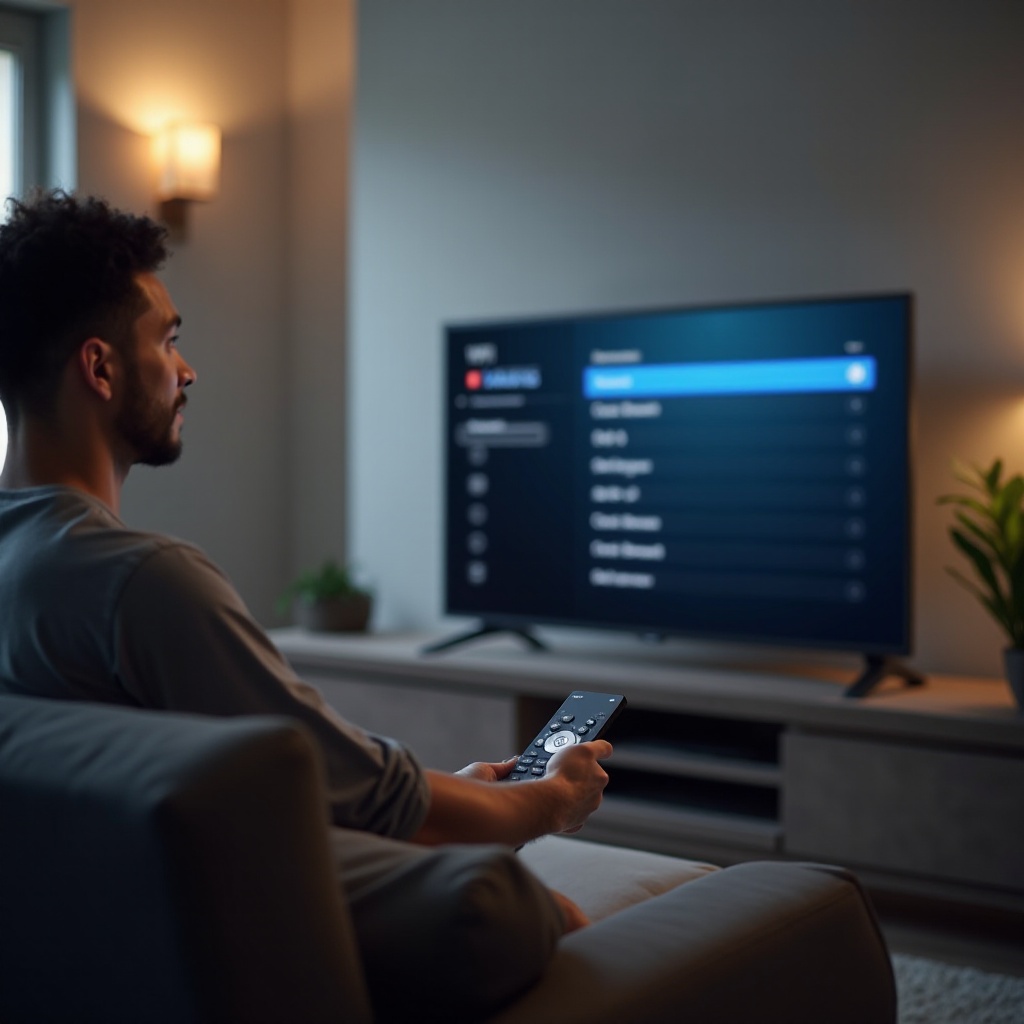
Syitä irroittaa Vizio-televisio WiFi:stä
Vizio-television irroittaminen WiFi:stä voi olla hyödyllistä monista syistä:
- Yksityisyysasiat: Tiedonsiirron rajoittaminen voi parantaa yksityisyyttäsi digitaalisen aikakauden aikana.
- Yhteysongelmien vianmääritys: Usein WiFi:stä irroittaminen voi auttaa nollaamaan järjestelmän ja ratkaisemaan jatkuvat yhteysongelmat.
- Verkon suorituskyvyn parantaminen: Kun vähemmän laitteita vie kaistanleveyttä, koko verkon suorituskyky voi parantua.
Näiden syiden ymmärtäminen selkeyttää, miksi ja milloin saatat päättää irroittaa, mikä tekee prosessista tarkoituksellisempaa ja tehokkaampaa.
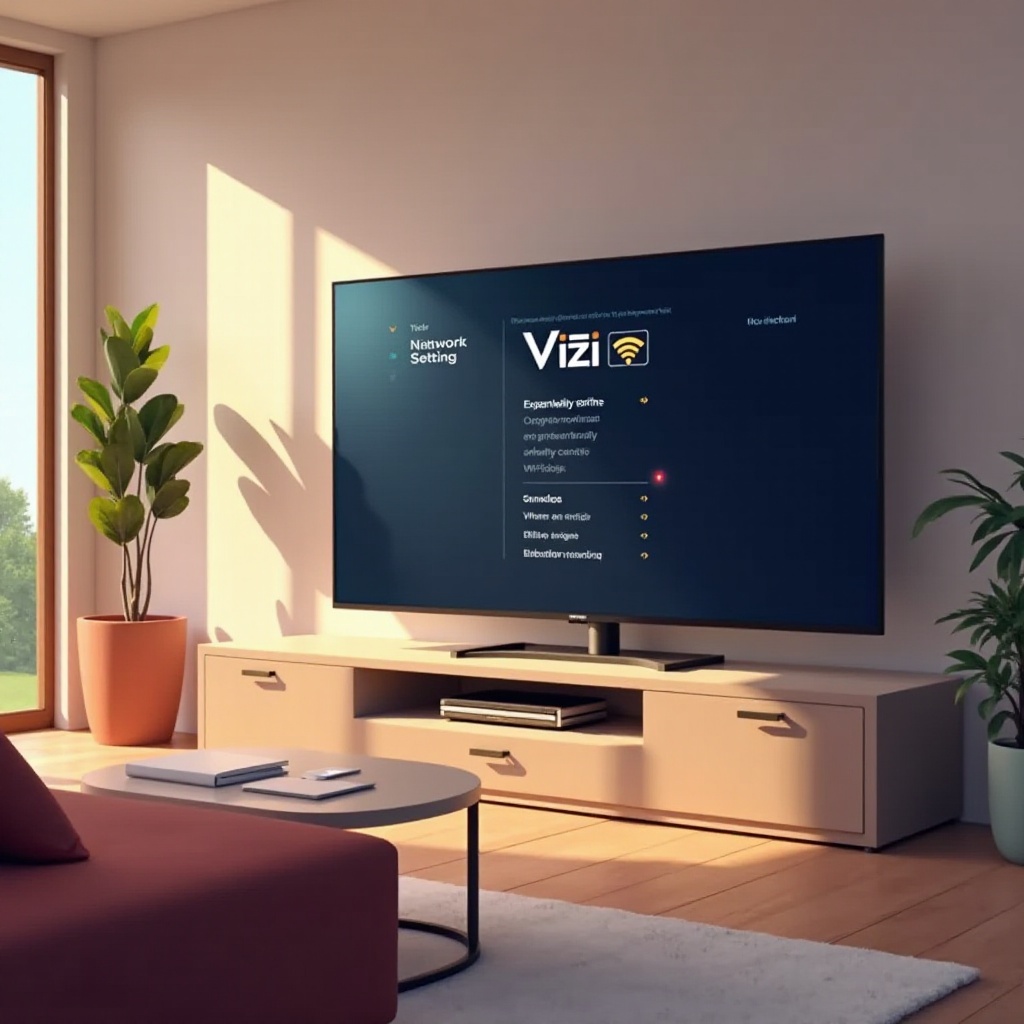
Vaiheittainen opas Vizio-television irroittamiseen WiFi:stä
Tässä on vaiheittainen opas, joka auttaa sinua irroittamaan Vizio-televisiosi WiFi:stä:
- Siirry TV:n valikkoon
- Laita Vizio-televisio päälle.
-
Paina kaukosäätimesi ”Menu”-painiketta päästäksesi aloitusnäyttöön.
-
Siirry verkkoasetuksiin
- Käytä kaukosäätimesi nuolipainikkeita selaamaan valikkoa ja etsi ”Network”-vaihtoehto.
-
Paina ”OK”, kun olet korostanut ”Network”-vaihtoehdon.
-
Irroittaudu WiFi-verkosta
- Valitse verkko-valikosta ”WiFi Setup” nähdäksesi käytettävissä olevat verkot.
- Kohdista nykyinen liitetty verkko ja valitse ”Irroita” tai ”Unohda”.
Tämä menettely varmistaa, että laitteesi on offline-tilassa ja valmiina vaihtoehtoisiin ratkaisuihin jatkuvien ongelmien tai lisäasetusten varalta.
Vaihtoehtoiset menetelmät television irroittamiseen
Jos olet kokeillut alkuperäisiä vaiheita ja televisiosta löytyy edelleen yhteys, harkitse näitä vaihtoehtoja:
- Tehdasasetusten palauttaminen
- Siirry ”System”-valikkoon.
- Valitse ”Reset & Admin” ja valitse ”Reset TV to Factory Settings”.
-
Vahvista palautusprosessi ja odota, että TV palautuu alkuperäisiin asetuksiinsa.
-
Käytä mobiilisovelluksia edistyneisiin asetuksiin
- Lataa Vizio SmartCast -sovellus älypuhelimeesi.
- Yhdistä sovellus suoraan televisioosi ja selaa edistyneitä asetuksia löytääksesi WiFi-yhteyden katkaisuvalinnan.
Nämä vaihtoehtoiset menetelmät varmistavat, ettei jää yhteyden jäänteitä. Kun yhteys on katkaistu, seuraava painopiste on älytelevisiosi turvallisuuden ylläpito.
Yksityisyyden ja turvallisuuden ylläpito älytelevisiossasi
Vaikka yhteys on katkaistu, älytelevisiosi turvallisuuden ylläpitäminen on ensisijaisen tärkeää. Tässä on mitä voit tehdä:
- Päivitä laiteohjelmisto säännöllisesti
-
Pidä television laiteohjelmisto ajan tasalla tarkistamalla järjestelmä-valikosta säännöllisesti uusia päivityksiä. Päivitetty laiteohjelmisto sisältää usein parannettuja turvallisuusominaisuuksia ja virheenkorjauksia.
-
Hallitse sovellusten käyttöoikeuksia
- Siirry television ”Apps”-osioon ja tarkista äskettäin asennetut sovellukset.
-
Poista tai poista tarpeettomat sovellukset ja säädä niiden käyttöoikeuksia rajoittaaksesi tarpeetonta tiedonsiirtoa.
-
Käytä vierasverkkoja
- Luo kotireitittimeesi vierasverkko.
- Kun pidät televisiosi eristetyssä vierasverkossa, suojaat pääverkkosi mahdollisilta murroilta.
Nämä käytännöt takaavat, että henkilökohtaiset tietosi pysyvät turvassa ja televisiosi toimii turvallisesti.
Vizio-television turvallinen yhdistäminen WiFi-verkkoon uudelleen
Kun päätät yhdistää televisiosi uudelleen WiFi-verkkoon, turvallisen asennuksen varmistaminen on elintärkeää:
- Turvallisen uudelleenkytkennän tarkistuslista
-
Ennen uudelleenkytkentää varmista, että verkossasi on vahva salasana. Käytä mieluiten WPA3-suojausta parannetun suojauksen takaamiseksi.
-
Varmista vahvat salasanat
- Päivitä reitittimen oletussalasana vahvalla yhdistelmällä numeroita, symboleita ja kirjaimia optimaalisen turvallisuuden varmistamiseksi.
Uudelleenkytkennän pitäisi tuntua yhtä saumattomalta ja turvalliselta kuin irroittamisprosessin, tukien televisiosi älykkäitä ominaisuuksia ja ylläpitäen mielenrauhaa.
Yhteenveto
Vizio-televisiosi irroittamisen WiFi:stä oppiminen mahdollistaa ongelmien vianmäärityksen, yksityisyyden parantamisen ja verkon optimoinnin. Nämä askeleet ja menetelmät antavat sinulle joustavuutta hallita laitetta tarpeidesi mukaan, varmistaen ihanteellisen tasapainon yhteyden ja turvallisuuden välillä.
Usein kysytyt kysymykset
Voinko käyttää Vizio-televisiota ilman WiFi-yhteyttä?
Kyllä, voit käyttää Vizio-televisiota ilman WiFi-yhteyttä paikallisten kanavien katseluun ja ulkoisten laitteiden, kuten DVD-soittimien tai pelikonsolien, käyttöön.
Mitä tapahtuu, jos tehdasasetusten palautan Vizio-televisioni?
Tehdasasetusten palautus Vizio-televisiossa poistaa kaikki asetukset, katkaisee WiFi-yhteyden, poistaa sovellukset ja palauttaa television alkuperäisiin tehdasasetuksiin.
Miten voin varmistaa, että Vizio-televisioni pysyy turvassa, kun se on yhdistettynä WiFi-verkkoon?
Pidä Vizio-televisiosi turvassa päivittämällä sen laiteohjelmisto säännöllisesti, käyttämällä vahvoja salasanoja ja hallitsemalla sovellusten käyttöoikeuksia suojataksesi tietosi.