
Johdanto
iPhonet ovat välttämättömiä niiden tyylikkään muotoilun ja käyttäjäystävällisen käyttöliittymän ansiosta. Kuitenkin ne saattavat joskus kohdata ongelmia. Esimerkiksi arvaamaton akun kesto ja ajoittaiset yhteysongelmat voivat häiritä päivittäistä tekemistä. Tämä artikkeli tarjoaa olennaisia ratkaisuja näihin iPhone-ongelmiin varmistaen, että laitteesi toimii sujuvasti ja tehokkaasti. Sukelletaan näihin käytännöllisiin vinkkeihin.

Akun ja latauksen ratkaisut
Akun loppuminen ennen aikojaan on yleinen valituksen aihe. Tämän tehokas käsittely voi merkittävästi parantaa iPhone-kokemustasi.
-
Akun kulutuksen diagnosointi ja ratkaisu
Akun terveyden tarkistaminen on ensimmäinen askel. Siirry kohtaan Asetukset > Akku arvioidaksesi, mitkä sovellukset kuluttavat eniten energiaa. Sulje kaikki tarpeettomat taustalla toimivat sovellukset säästääksesi virtaa. -
Latausportin puhdistaminen tehokasta latausta varten
Usein latausongelmat johtuvat portin roskista. Käytä pehmeää, ei-metallista työkalua poistaaksesi nämä esteet. Tämä yksinkertainen toimenpide varmistaa täydelliset ja tehokkaat latausyhteydet. -
Vinkkejä oikeisiin lataustekniikoihin
Akun pitkäikäisyyden ylläpitämiseksi vältä sen täydellistä tyhjentämistä. Irrota laite heti, kun se on ladattu täyteen, välttääksesi ylilatauksen. Käytä virallisia latureita minimoidaksesi mahdolliset latausongelmat.
Vakaan akun ansiosta keskittyminen siirtyy nyt saumattoman yhteyden ylläpitoon iPhone-käytössäsi.
Yhteysratkaisut
Yhteyshäiriöt voivat olla turhauttavia ja vaativat nopeaa huomiota viestinnän tehokkuuden ylläpitämiseksi.
-
Wi-Fi-yhteysongelmien korjaaminen
Jos Wi-Fi-yhteys heikkenee, aloita kytkemällä se pois päältä ja päälle. Jos ongelmat jatkuvat, verkkoasetusten nollaaminen kohdassa Asetukset > Yleiset > Nollaa > Nollaa verkkoasetukset ratkaisee usein ongelmat. -
Ratkaisut Bluetooth-pariliitosongelmiin
Varmista, että laitteet ovat lähellä toisiaan. Jos pariliitosongelmat jatkuvat, valitse ’Unohda tämä laite’ Bluetooth-valikossa ja yritä yhdistää uudelleen. -
Mobiilidatan vianmääritys
Tarkista, onko operaattoriin liittyviä ongelmia. Jos palvelu toimii, kytke lentotila päälle ja pois yhteyden uudelleen palauttamiseksi. Tarkista myös datan asetukset kohdassa Asetukset > Mobiiliverkko.
Luotettavan yhteyden ansiosta seuraavaksi on tärkeää keskittyä ohjelmiston optimointiin viiveettömän käyttökokemuksen takaamiseksi.
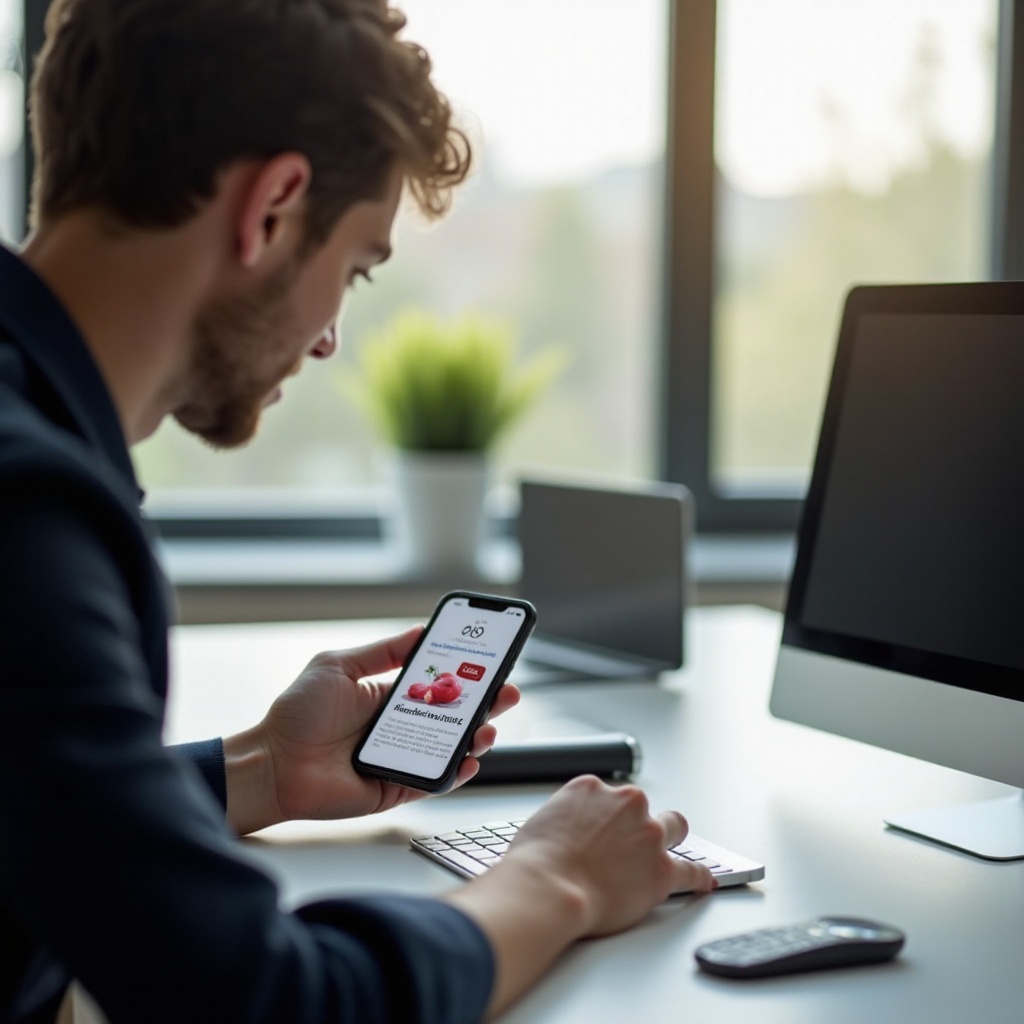
Ohjelmisto- ja suoritusratkaisut
iPhonen toiminnallisuuden maksimointi edellyttää, että ohjelmisto pidetään huippukunnossa. Tässä ohjeet:
-
iPhonen käynnistäminen ja nollaaminen oikein
iPhonen säännöllinen uudelleenkäynnistys voi poistaa pieniä ohjelmistohäiriöitä. Pidä virtapainiketta painettuna ja sitten liu’uta sammuttaaksesi. Jos ongelmat jatkuvat, harkitse tehdasasetusten palauttamista, mutta varmuuskopioi tiedot ensin. -
Ohjelmiston ajan tasalla pitäminen optimaalisen suorituskyvyn takaamiseksi
Ohjelmistopäivitykset ovat tärkeitä suorituskyvyn parantamiseksi ja turvallisuuden takaamiseksi. Tarkista päivitykset manuaalisesti kohdassa Asetukset > Yleiset > Ohjelmistopäivitys tai ota automaattiset päivitykset käyttöön. -
Taustasovellusten ja tallennustilan hallinta
Pidä tallennustila hallinnassa poistamalla käyttämättömiä sovelluksia ja tyhjentämällä välimuistit usein. Käy kohdassa Asetukset > Yleiset > iPhonen tallennustila hallitaksesi tietojasi tehokkaasti.
Ohjelmiston suorituskyvyn parantaminen tarjoaa sujuvan käyttökokemuksen, mikä tekee laitteestasi luotettavamman. Seuraavaksi ovat ratkaisut näyttöön liittyviin ongelmiin, jotka voivat myös haitata tuottavuutta.
Näytön ja kuvan ratkaisujen
Näytön toimivuus on olennaista, ja jopa pienet ongelmat voivat olla häiritseviä. Nämä ratkaisut auttavat käsittelemään niitä tehokkaasti.
-
Kosketusnäytön herkkyysongelmien ratkaiseminen
Poista kaikki näytön suojakalvot nähdäksesi, parantaako se herkkyyttä. Tarkista ’Kosketusmahdollisuudet’ kohdassa Esteettömyys hienosäätääksesi kosketusasetuksia. -
Näytön välkkymisen ratkaisut
Näytön välkkymisen voi usein korjata uudelleenkäynnistyksellä. Jos ongelmat jatkuvat, varmista, että ohjelmistosi on ajan tasalla, tai hanki ammattiapua Apple-kaupasta.
Kun näyttöongelmat on ratkaistu, seuraavaksi tulisi keskittyä turvallisuuden parantamiseen iPhonen herkkien tietojen suojaamiseksi.
Turvallisuuden ja yksityisyyden parantaminen
iPhonesi sisältää henkilökohtaisia ja arkaluonteisia tietoja, joten vahva suojaus on välttämätöntä.
-
Vahvojen pääsykoodien asettaminen
Käytä vahvempia pääsykoodeja, valitse kuusinumeroisia tai aakkosnumeerisia yhdistelmiä. Päivitä niitä säännöllisesti kohdassa Asetukset > Face ID & Pääsykoodi. -
Kaksivaiheisen todennuksen käyttöönotto
Lisää lisäturvaa kaksivaiheisella todennuksella. Se suojaa tietojasi, vaikka pääsykoodisi vaarantuisi, käytettäessä lisätarkistusvaihetta.
Näiden turvallisuuskäytäntöjen integroimalla suojaat tietojasi tehokkaasti ja saat mielenrauhaa.
Päätelmä
Tässä esitetyt ratkaisut käsittelevät yleisiä iPhone-ongelmia akun kestosta turvallisuuden parantamiseen. Näiden strategioiden soveltaminen varmistaa sujuvan, tehokkaan ja turvallisen iPhone-kokemuksen. Jokainen askel rikastaa vuorovaikutustasi laitteesi kanssa, säilyttäen sen toiminnallisuuden ja suojaten tietojasi.
Usein kysytyt kysymykset
Kuinka voin parantaa iPhoneni akun kestoa?
Paranna akun kestoa päivittämällä ohjelmistosi, sulkemalla taustasovellukset ja käyttämällä akun säästöasetuksia.
Mitä minun pitäisi tehdä, jos iPhoneni ei yhdistä Wi-Fi-verkkoon?
Vaihda Wi-Fi-asetuksia, käynnistä reititin uudelleen tai palauta verkkoasetukset ratkaistaksesi yhteysongelmia.
Kuinka pidän iPhoneni ohjelmiston ajan tasalla?
Ota automaattiset päivitykset käyttöön tai tarkista päivitykset manuaalisesti kohdassa Asetukset > Yleiset > Ohjelmistopäivitys.